Команди Microsoft швидко стали однією з платформ для співпраці для підприємств, шкіл та віддалених команд. Коли ви вперше побачите ім'я та враховуючи, що додаток надходить попередньо встановленим на нових пристроях Windows, ви можете подумати, що він доступний лише для систем Microsoft Windows. Однак команди розширюють свою охоплення далеко за межі екосистеми Windows, і ви можете завантажити команди для Mac, як і будь -яка інша програма.
Перш ніж використовувати команди Microsoft на Mac, переконайтеся, що ваш ПК відповідає основним вимогам. Вам знадобиться MacOS 11 (Big Sur) або пізніше, щонайменше 4 ГБ оперативної пам’яті та близько 1,5 ГБ вільного місця для зберігання. По суті, MACS з 2013 року не повинен впоратися з командами без будь -яких проблем.
Крок 1.Перейдіть на сторінку Microsoft Teams Office Downloads та натисніть на "Завантажити команди для Mac".
Крок 2.Веб -сайт повинен автоматично виявляти вашу систему та перенаправити вас на інсталятор Mac.
Крок 3.Відкрийте інсталятор у папці завантаження (MicrosoftTeams.pkg) та слідкуйте за майстром встановлення. Вам, швидше за все, доведеться ввести облікові дані облікового запису адміністратора.
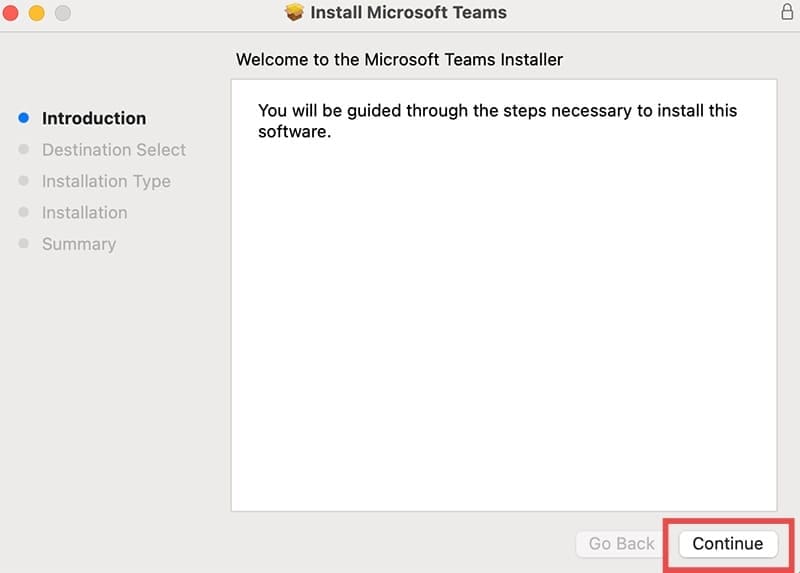
Крок 4.Запустіть додаток і натисніть на "Початок".
Дізнайтеся більше:
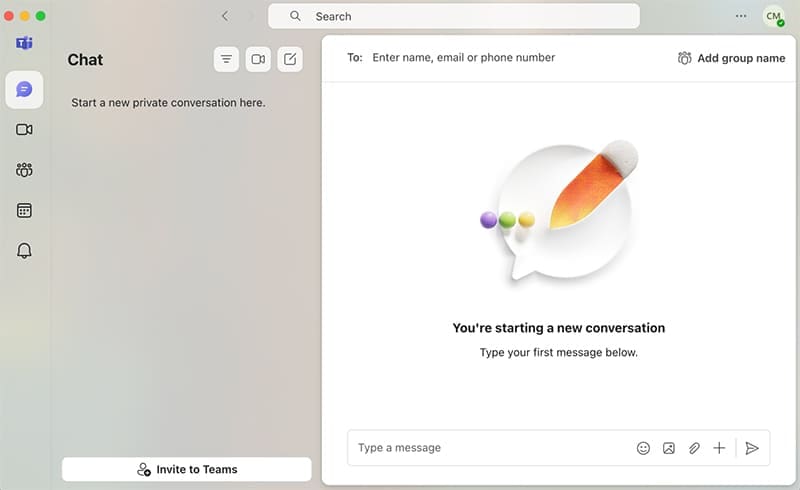
Крок 5.Вам буде запропоновано увійти за допомогою облікового запису Microsoft.
Якщо у вас немає облікового запису Microsoft, додаток, здається, не має можливості зробити його. Ви можете використовувати Інтернет -сторінку Microsoft.
Крок 6.Перейдіть до облікових записів Microsoft і виберіть "Увійдіть".
Крок 7.Під текстовим полем для електронної пошти виберіть "Створіть його!"
Крок 8.Введіть обліковий запис електронної пошти, щоб використовувати та дотримуватися інструкцій, включаючи налаштування пароля та інструменту відновлення.
Крок 9.Поверніться до програми та введіть нові облікові дані облікового запису.
Найкращі практики для користувачів Mac
Ось деякі з найпоширеніших налаштувань оптимізації та простої використання для команд для Mac:
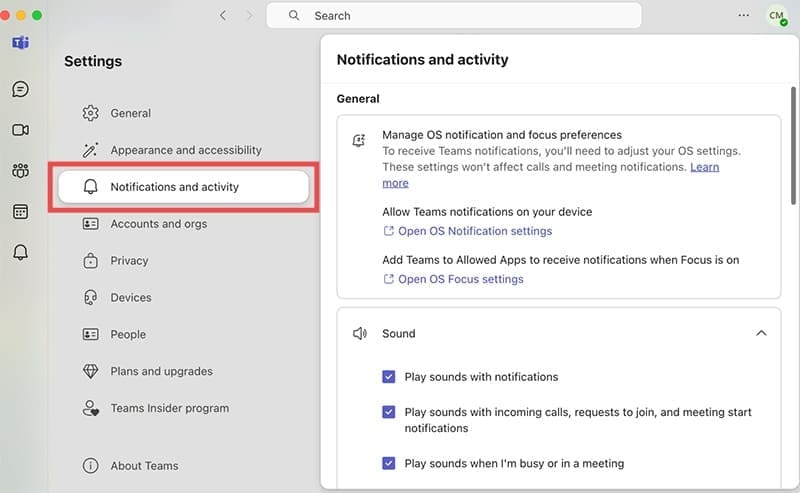
- Перейдіть до налаштувань сповіщень через меню свого профілю та налаштуйте сповіщення на основі пріоритету. Увімкнути сповіщення лише про згадки та прямі повідомлення, щоб зменшити відволікання, залишаючись поінформованими про важливі комунікації.
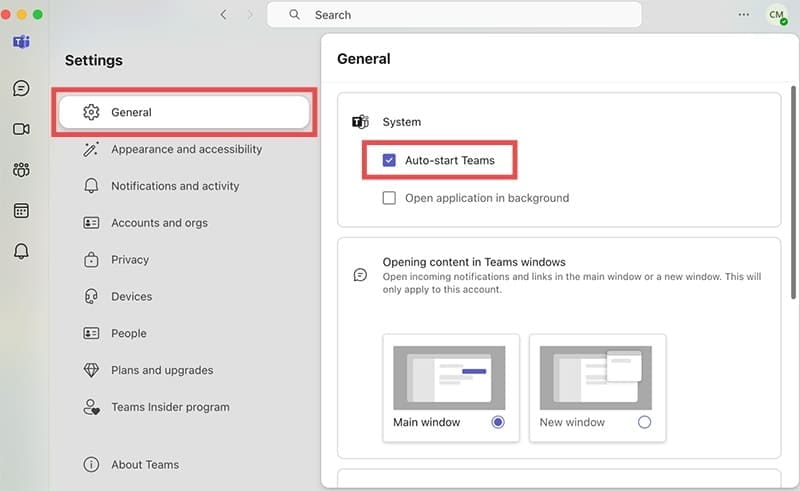
- Ви можете перейти до загальних налаштувань, щоб зробити команди автоматично відкритим, коли ви вмикаєте ПК, щоб отримати негайні оновлення, коли ви почнете працювати.
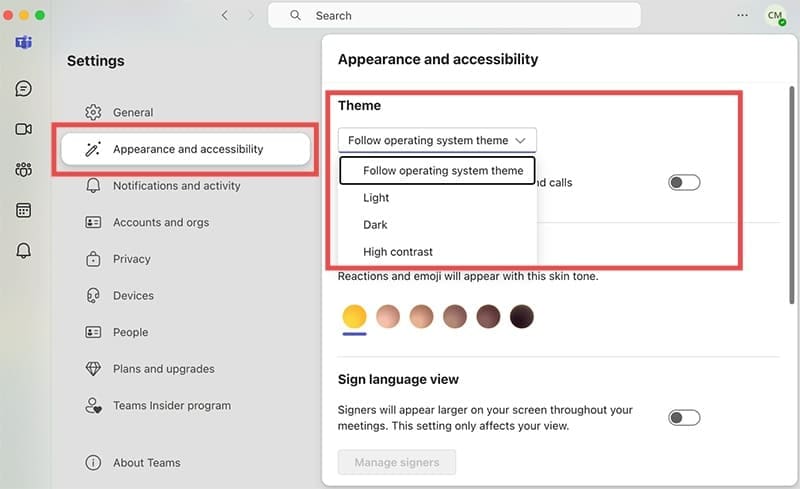
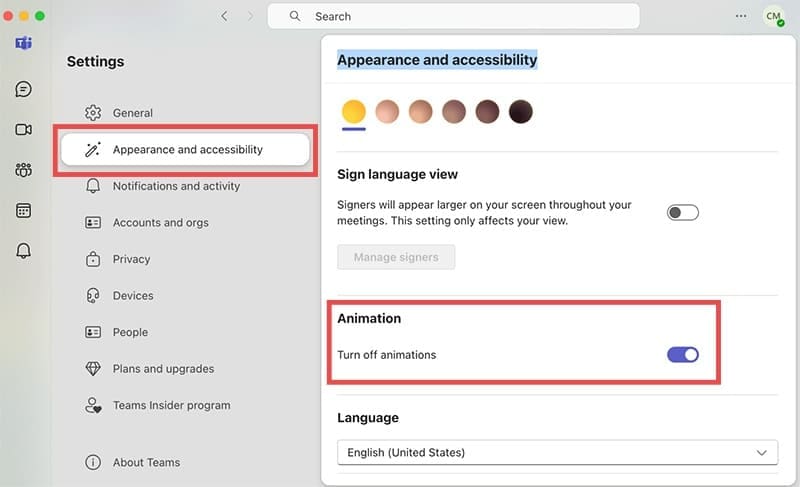
- На цій же панелі, під зовнішнім виглядом та доступністю ви можете вибрати "вимкнути анімацію", якщо вони викликають проблеми з продуктивністю на старих машинах. Це також не дозволить GIF від автоматичного відтворення в каналах.
- Використовуйте "CMD + 1" через "CMD + 5", щоб швидко орієнтуватися між активністю, чатом, командами, календарем та дзвінками.
- "CMD + E" відкриває функцію пошуку, тоді як "CMD + Shift + O" починає нову розмову.
- Якщо команди відчувають себе млявими, повністю киньте команди, то перейдіть до "~/бібліотеки/підтримки додатків/Microsoft/команди" у Finder та видалити вміст папки кешу.
- Команди пропонують три візуальні теми: за замовчуванням, темний та високий контраст, при цьому темна тема добре інтегрується з MacOS Dark Mode.