Команди Microsoft відображають код помилки 42b, коли його вхід не вдається, часто показуючи повідомлення: "Вибачте-ми стикаємося з проблемою. Перезавантажте". Ця проблема може запобігти доступу до чат, зустрічей та спільних ресурсів, порушення як роботи, так і шкільної діяльності. Очищення команд кешу та скидання асоціацій облікових записів пристроїв зазвичай вирішує помилку та відновлює нормальну функціональність входу.
Крок 1:Закрийте команди Microsoft повністю. Клацніть правою кнопкою миші піктограми команд у системному лотку (нижній правий кут екрана) та виберіть "кинути" або "вихід". Ця дія гарантує, що команди не працюють у фоновому режимі і що всі процеси припиняються перед змінами.
Крок 2:Доступ до налаштувань облікового запису Windows. ПресуватиWindows + IЩоб відкрити додаток Налаштування. Перейти доРахунки, потім виберітьЕлектронна пошта та рахунки. Знайдіть свою роботу або шкільний обліковий запис у списку, натисніть його та виберітьКерувати. Це відкриє ваш веб -браузер за замовчуванням і запропонує вам увійти у свої роботи або шкільні дані.
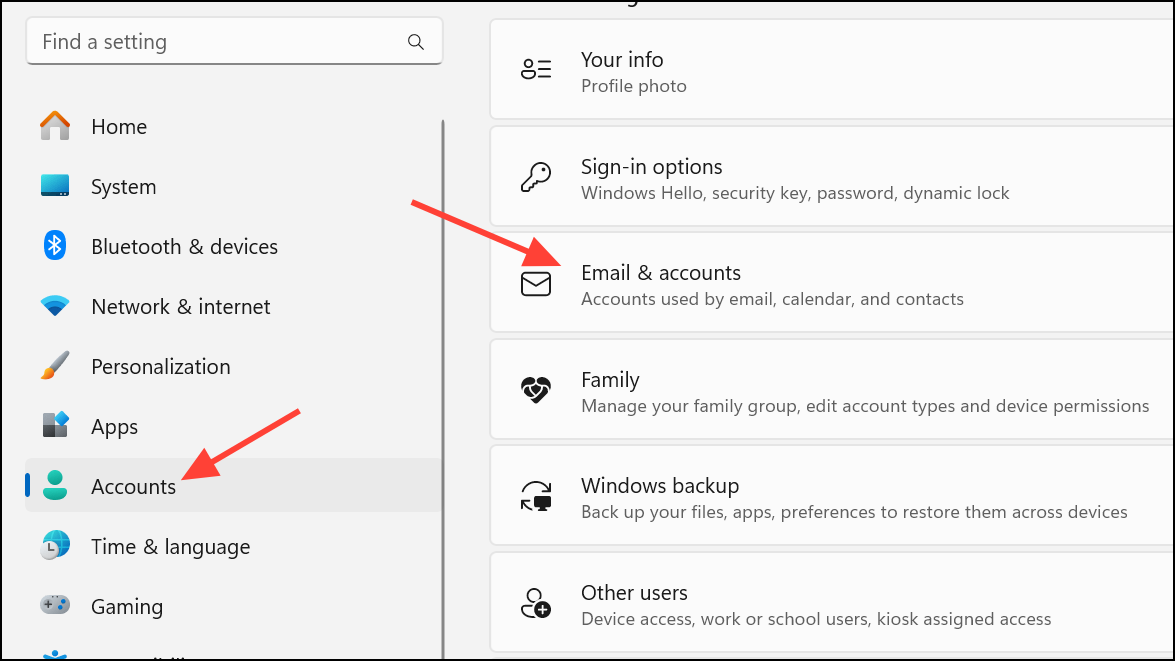
Крок 3:Перегляд асоціацій пристроїв. Після входу в систему шукайте розділ, позначенийПристроїабо подібне. Тут ви побачите список пристроїв, які зараз пов'язані з вашим обліковим записом. Знайдіть свій поточний пристрій у списку та видаліть або "вийдіть". Цей крок відключає ваш комп’ютер від будь-яких несвіжих або суперечливих сеансів облікових записів, які можуть спричинити цикл входу.
Крок 4:Очистіть кеш команд. Відкрийте провідник файлу та введіть%appdata%MicrosoftTeamsУ адресному рядку. Натисніть Enter, щоб відкрити папку команд. Виберіть усі файли та підпапки в цьому каталозі (використовуйтеCtrl + A), потім видаліть їх. Ця дія видаляє кешовані дані, зберігають облікові дані та тимчасові файли, які можуть заважати процесу входу.
Крок 5:Перезавантажте комп’ютер, щоб забезпечити набуття чинності всі зміни. Після перезапуску запустіть команди Microsoft та спробуйте увійти з роботою чи шкільним рахунком. Процес входу тепер повинен тривати без запуску коду помилки 42b.
Спробуйте увійти на іншу платформу
Якщо програма для настільних ПК продовжує відображати код помилки 42b, перейдіть на веб -клієнт команд. Відкрийте свій веб -браузер і перейдіть до https://teams.microsoft.com. Увійдіть із обліковими записами на роботу або шкільному рахунку. Якщо ви можете вдало ввійти в веб -версію, проблема ізольована до конфігурації або кешу настільних ПК.
Це рішення забезпечує негайний доступ до команд, поки ви не вирішуєте побоювання або чекаєте постійного виправлення. Це особливо корисно для нагальних зустрічей або участі класів, коли додаток для робочого столу недоступний.
Розширене усунення несправностей: Видаліть облікові дані та ключі реєстру
Якщо стандартне очищення кешу та видалення пристроїв не вирішують проблему, можуть бути необхідні подальші кроки для видалення затяжних облікових даних та даних ідентичності. Ці кроки є більш технічними і їх слід ретельно виконувати:
Крок 1:Вийдіть із команд, OneDrive та будь -яких додатків Microsoft 365. Це гарантує, що послуги Microsoft не використовують кешовані дані.
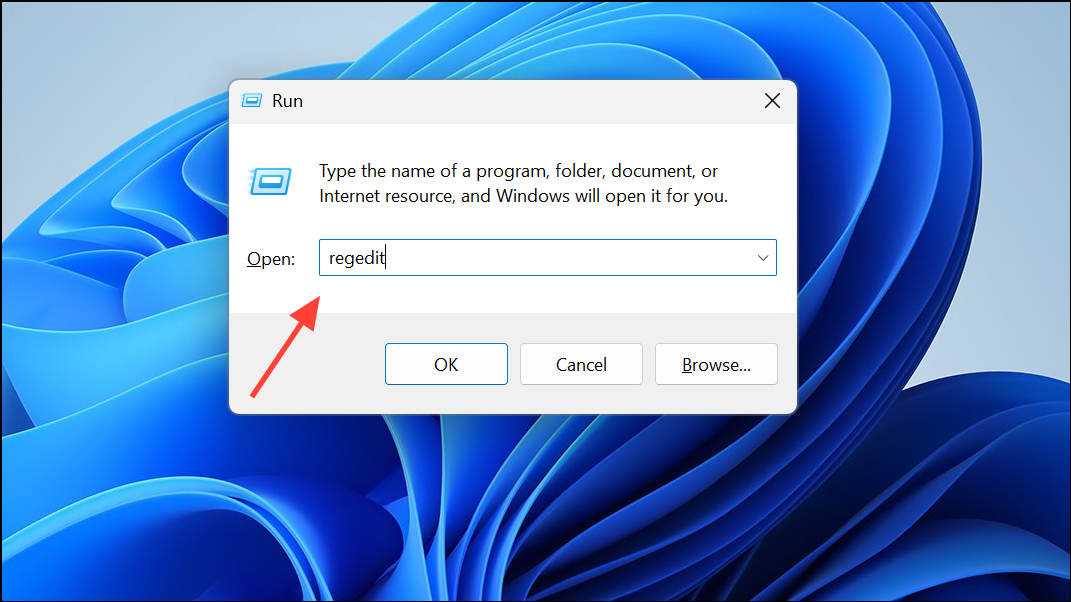
Крок 2:Відкрийте редактор реєстру Windows. ПресуватиWindows + R, типregedit, і натисніть Enter.
Крок 3:Перейти доHKEY_CURRENT_USERSOFTWAREMicrosoftOffice16.0CommonIdentity.
Запропоновано прочитати:
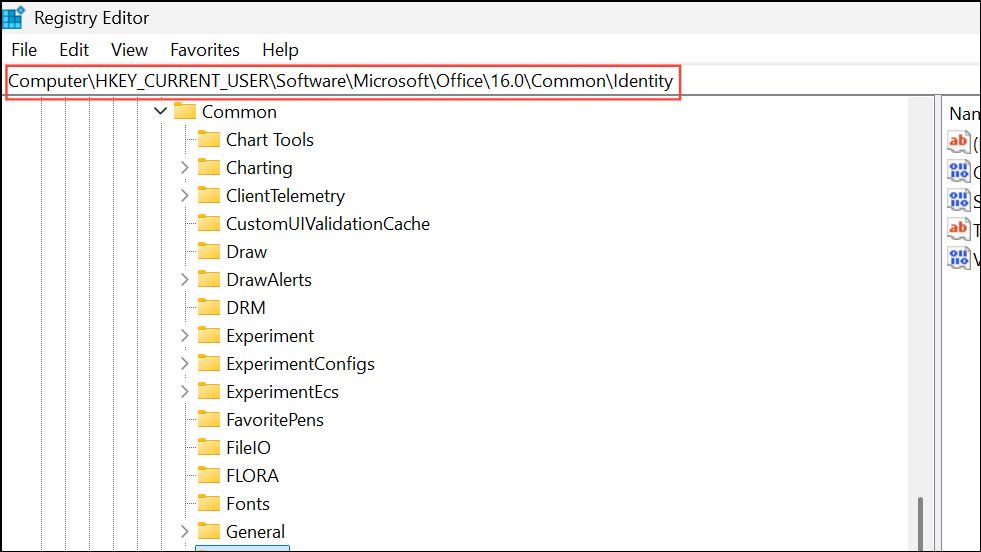
Крок 4:Клацніть правою кнопкою мишіОсобистістьпапка та виберітьВидаляти. Це видаляє збережену інформацію про посвідчення особи, яка може спричинити конфлікти входу.
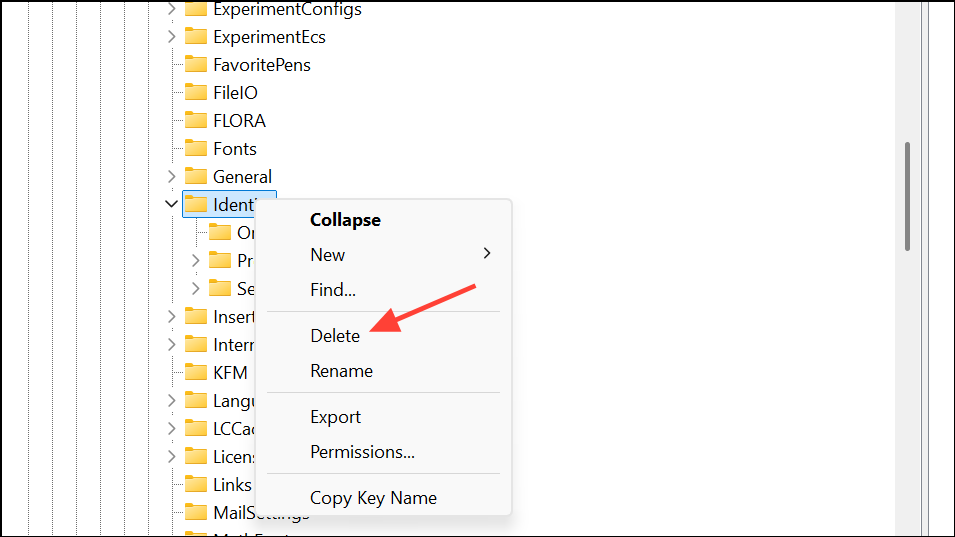
Примітка:Завжди створюйте резервну копію реєстру, перш ніж вносити зміни. Неправильні модифікації можуть спричинити системні проблеми.
Крок 5:Видаліть додаткові кешовані дані. ПресуватиWindows + Rі ввести%localappdata%MicrosoftOneAuthі%localappdata%MicrosoftIdentityCache, видалення всього вмісту в обох папках. Ці локації зберігають маркери аутентифікації та кеш-файли для знаків облікового запису Microsoft.
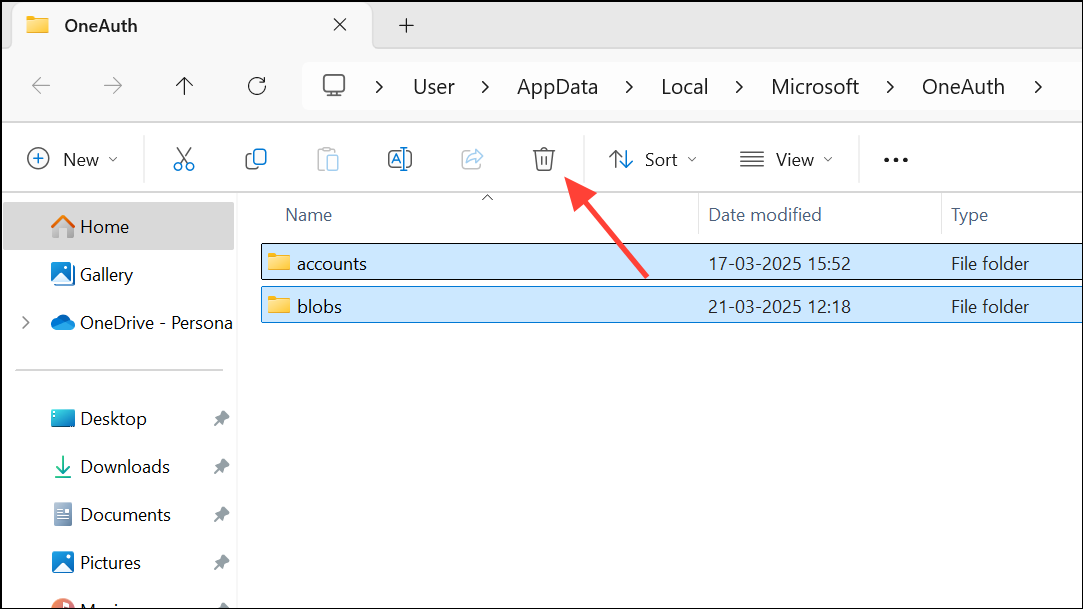
Крок 6:Перезавантажте комп’ютер. Після перезавантаження відкриті команди та знову увійдіть. Вам може бути запропоновано повторно ввести свої облікові дані для всіх програм Microsoft 365 через видалення кешованих даних ідентичності.
Інші виправлення: видалити суперечливі програми або оновити Windows
Суперечливе програмне забезпечення, застарілі драйвери або неповні оновлення Windows також можуть викликати код помилки 42b. Якщо основне усунення несправностей не вдається, врахуйте ці кроки:
- Видайте непотрібні або нещодавно встановлені програми, які можуть заважати командам.
- Перевірте та встановіть оновлення Windows, щоб забезпечити сумісність.
- Оновіть свої графічні драйвери, якщо команди виходить з ладу або відображає графічні помилки.
- Тимчасово відключити VPN або проксі -з'єднання, оскільки проблеми з маршрутизацією мережі іноді можуть блокувати трафік автентифікації.
Якщо ви використовуєте керований пристрій або мережу компанії, зверніться до ІТ -адміністратора для отримання додаткової підтримки, особливо якщо нещодавно змінилися політики пристрою або оновлення групової політики.
Адресування команд Microsoft Combers Code 42b шляхом очищення кешу, видалення асоціацій пристроїв та оновлення облікових даних відновлює доступ до зустрічей та чатів. Якщо проблеми зберігаються, використання веб -клієнта або консультацій з ІТ -підтримки забезпечує надійне рішення.