Помилки синього екрану (BSOD), які виникають при підключенні до Ethernet або Wi -Fi на Windows 11, часто вказують на основні конфлікти драйверів або пошкоджені мережеві компоненти. Ці збої можуть порушити вашу здатність отримати доступ до Інтернету, викликаючи перебої робочого процесу та потенційну втрату даних. Вирішення першопричини - зазвичай застарілими або несумісними драйверами мережі - створює стабільне підключення та надійність системи.
Оновіть драйвери мережі
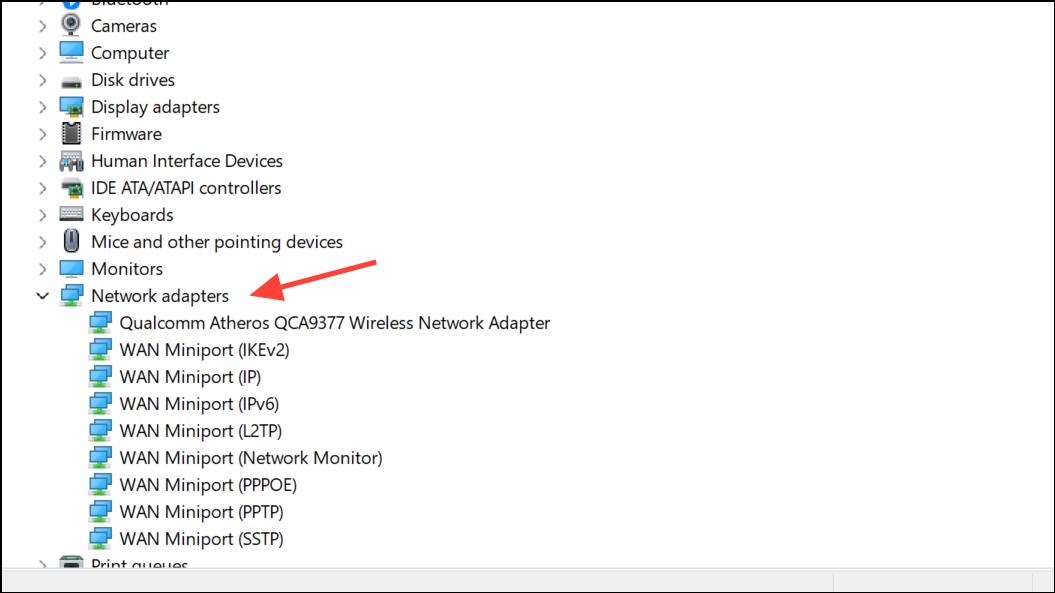
Крок 1:Визначте свого виробника та моделі мережевого адаптера. ПресуватиWindows + Xі вибратиМенеджер пристроїв.
Крок 2:РозширитиМережеві адаптериЩоб побачити свої пристрої Ethernet та Wi -Fi. Зверніть увагу на імена, такі як Realtek, Intel або Broadcom.
Крок 3:Відвідайте офіційний веб -сайт виробника мережевого адаптера (наприклад, Realtek або Intel) з іншого пристрою, якщо ваш ПК не може підключитися до Інтернету. Завантажте останній драйвер Windows 11 для вашої конкретної апаратної моделі.
Крок 4:Перенесіть завантажений драйвер на уражену ПК за допомогою USB -накопичувача.
Крок 5:Відключіть кабель Ethernet або відключіться від Wi -Fi перед встановленням нового драйвера. Це запобігає автоматичній перевстановленні Windows автоматично перевстановити проблематичну версію.
Крок 6:Знову відкрити диспетчер пристроїв, клацніть правою кнопкою миші мережевий адаптер та виберітьВидалення пристрою. Поставте прапорець, щоб видалити програмне забезпечення драйвера, якщо буде запропоновано. Перезавантажте комп’ютер.
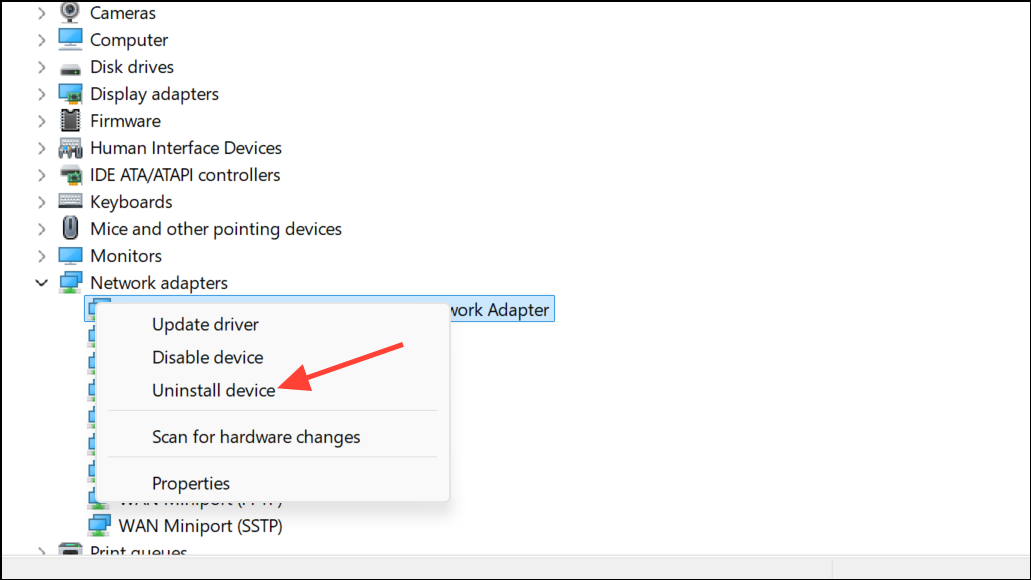
Крок 7:Після перезапуску запустіть завантажений інсталятор драйвера зі свого USB -накопичувача. Дотримуйтесь інструкцій на екрані, щоб завершити установку. Після закінчення підключіть кабель Ethernet або Wi -Fi та перевірте наявність стабільності.
Повернутися до попереднього водія
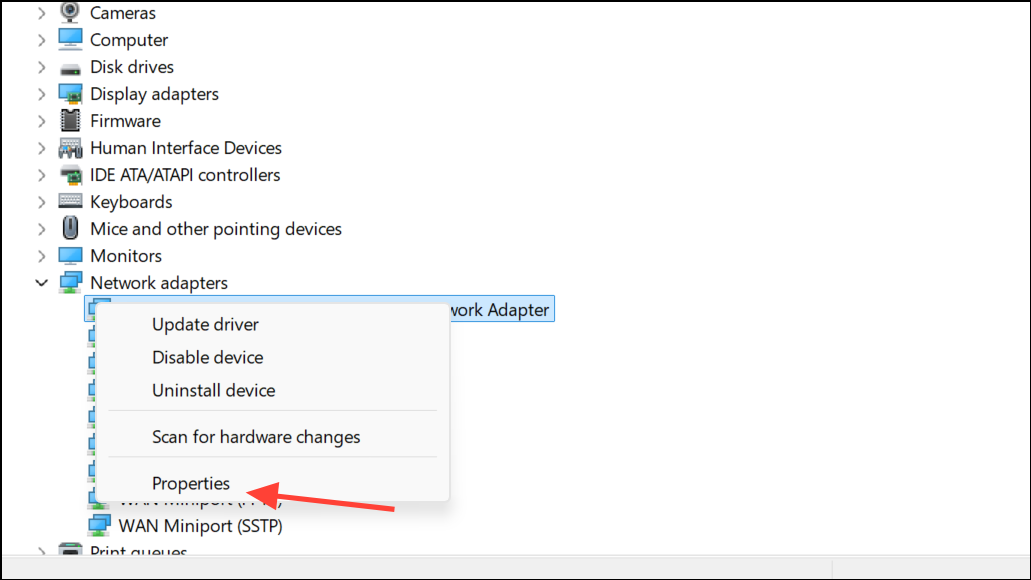
Крок 1:У менеджері пристроїв клацніть правою кнопкою миші мережевий адаптер та виберітьВластивості.
Крок 2:Перейти доВодійВкладка та натиснітьВідкрийте драйверякщо вони доступні. Цей варіант перевстановлює попередню версію, яка, можливо, працювала, не викликаючи синіх екранів.
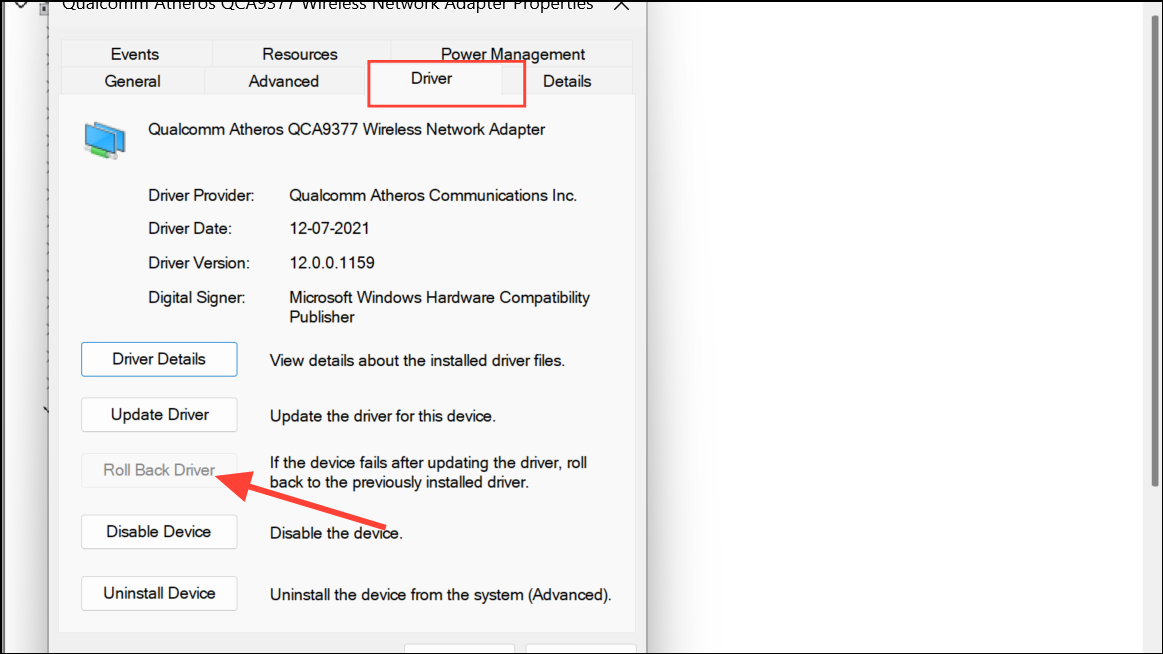
Крок 3:Перезавантажте комп’ютер і перевіряйте з'єднання. Якщо проблема зберігається або варіант недоступний, перейдіть до наступного методу.
Використовуйте відновлення системи
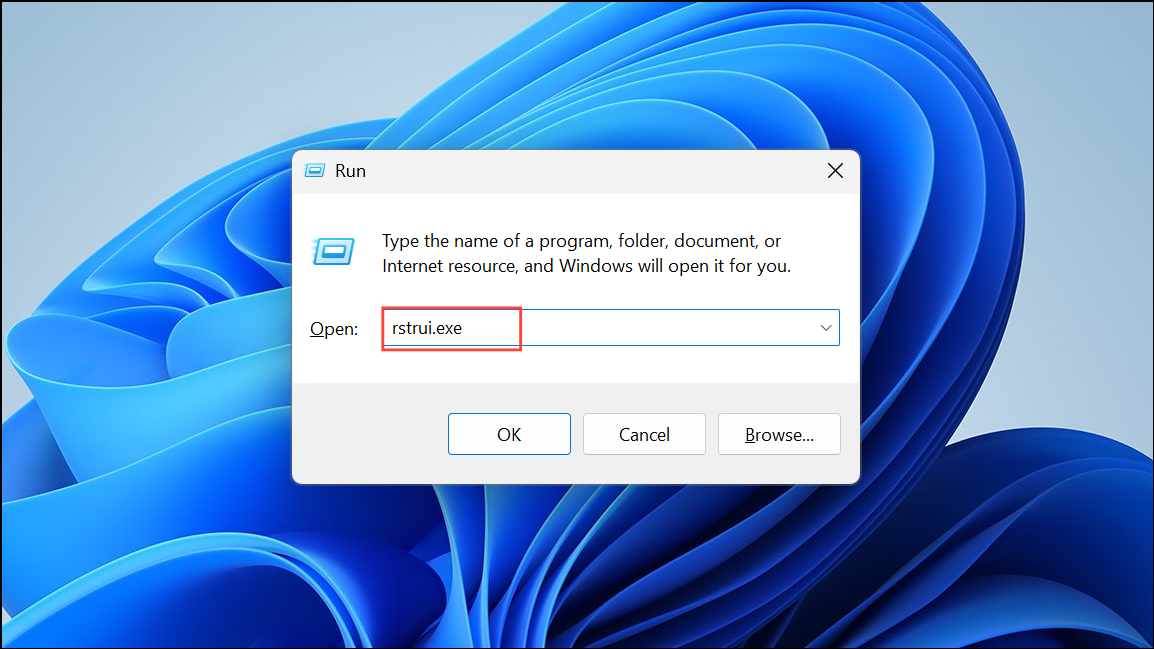
Крок 1:ПресуватиWindows + R, типrstrui.exe, і натиснітьУвійти. Дотримуйтесь підказок відновити вашу систему до певного моменту до початку проблеми синього екрану. Це повертає системні файли та драйвери до попереднього, стабільного стану.
Крок 2:Дозвольте процесу завершити та перевірити, чи працює ваше Ethernet або Wi -Fi зараз без помилок.
Видалити суперечливе програмне забезпечення
Клієнти VPN, інструменти брандмауера або програми безпеки можуть заважати драйверам мережі. Видалити будь-яке нещодавно додане програмне забезпечення VPN або мережі за допомогоюНалаштування> Програми> Встановлені програми. Після видалення перезапустіть комп’ютер і перевіряйте стабільність мережі.
Скидання налаштувань мережі
Крок 1:ВІДЧИНЕНОНалаштуванняі йти доМережа та Інтернет. Прокрутіть вниз і виберітьРозширені налаштування мережі.
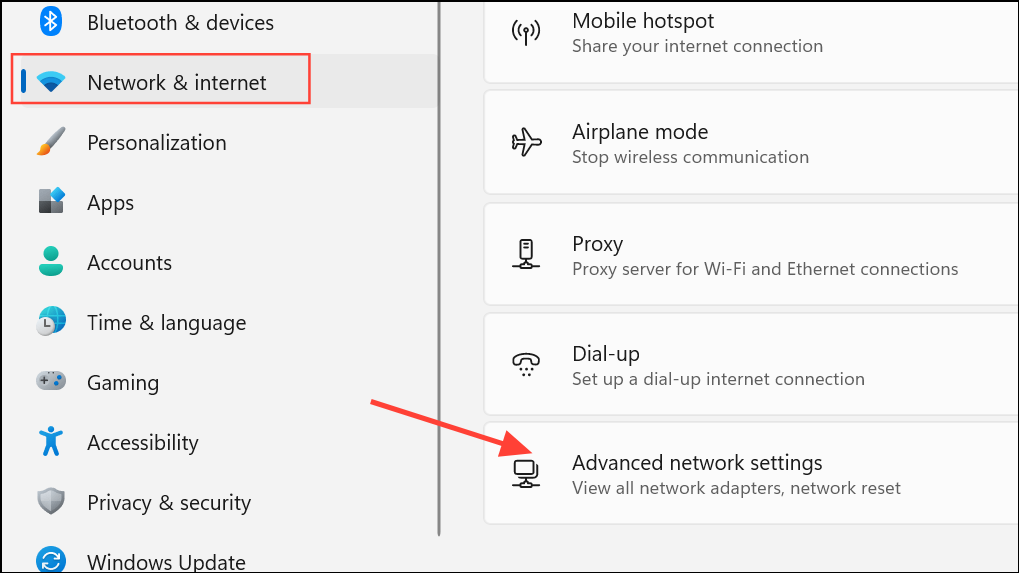
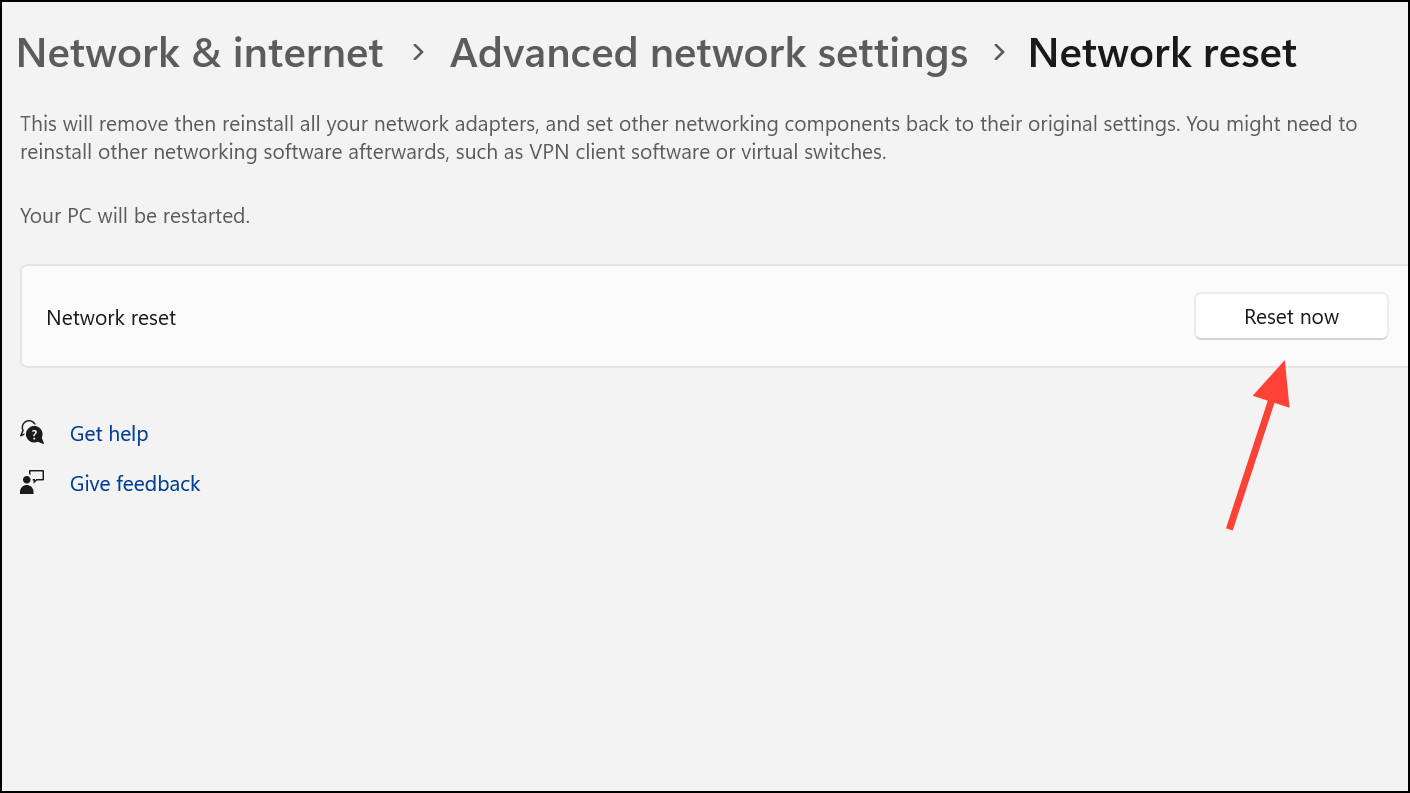
Крок 2:КлацатиСкидання мережіа потімСкинути зараз.Підтвердити скидання. Ваш ПК перезапустить та перевстановлює мережеві адаптери та налаштування за замовчуванням. Повторно підключіться до своєї мережі та протестуйте на сині екрани.
Спробуйте альтернативний мережевий адаптер
Якщо оновлення або відкочення драйвери назад не вирішують проблему, використовуйте USB -адаптер USB Wi -Fi або USB Ethernet. Підключіть зовнішній адаптер, дозвольте Windows встановлювати свої драйвери та підключитися до вашої мережі. Це обходить потенційні несправності обладнання в вбудованому адаптері і часто відновлює надійне підключення.
Також читайте:
Розширений: вручну встановити драйвери в безпечному режимі
Крок 1:Завантаження в безпечний режим, тримаючиShiftПід час натисканняПерезапуститиу меню живлення. ВибиратиУсунення несправностей> Додаткові параметри> Налаштування запуску> Перезапуск, потім виберітьУвімкнути безпечний режим.
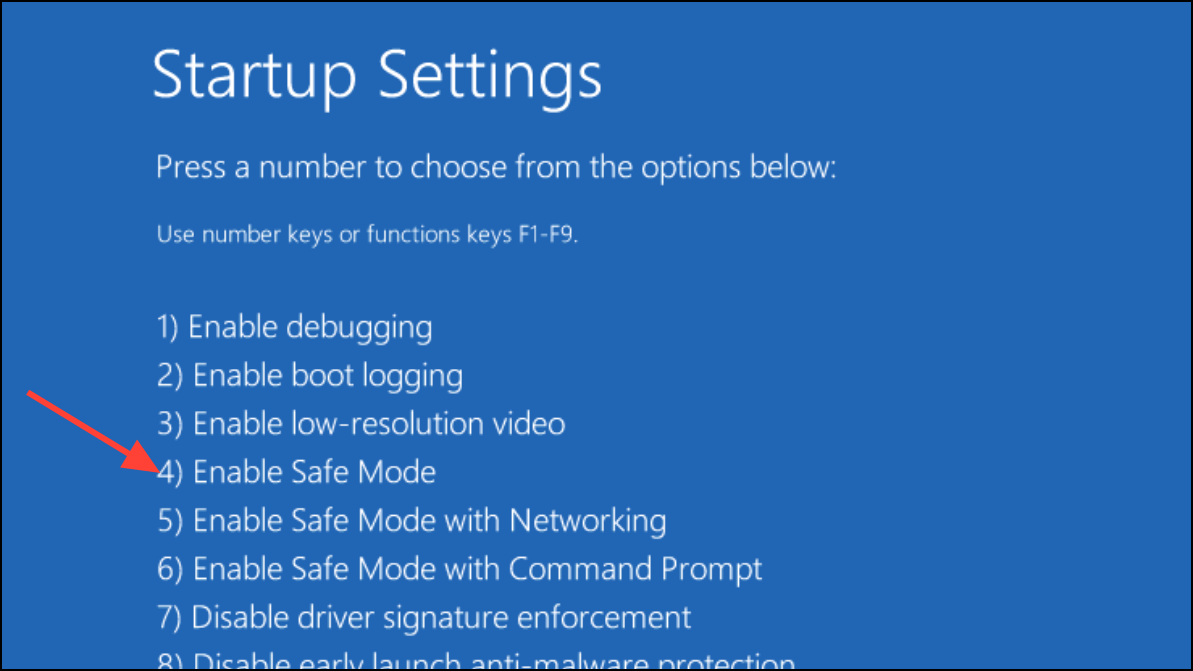
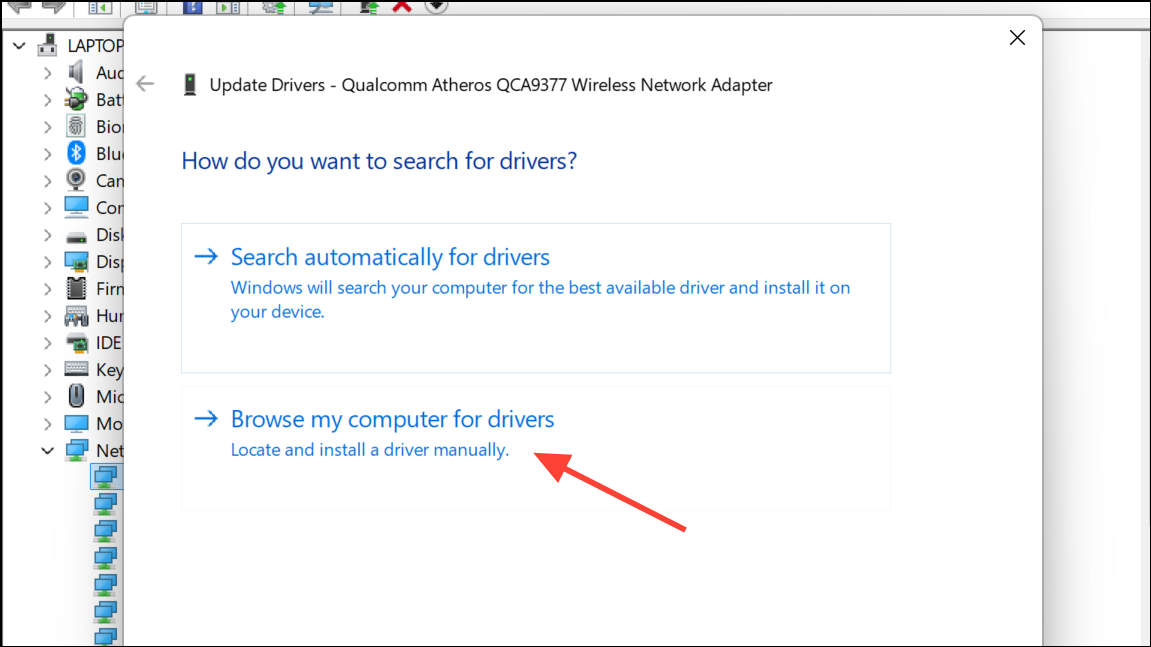
Крок 2:У безпечному режимі, відкритих диспетчер пристроїв, видаліть проблемний мережевий адаптер та встановіть правильний драйвер вручну, клацнувши правою кнопкою миші адаптера та вибравшиОновлення драйвера> Перегляньте мій комп'ютер для драйверів. Вкажіть на папку, що містить завантажені файли драйверів.
Крок 3:Зазвичай перезапустіть і перевірте, чи помилка синього екрану вирішується.
Регулярно перевіряючи наявність оновлень драйверів та уникнення зайвого програмного забезпечення, пов'язаного з мережею, зберігає Windows 11 безперебійно за допомогою стабільних з'єднань Ethernet та Wi-Fi.