Мобільний додаток YouTube дозволяє записувати три або більше секунд пісні, що застрягла в голові, щоб Google міг спробувати її визначити. Ця функція забезпечує відповідні результати пошуку з відео бібліотеки YouTube після ідентифікації.
Отже, якщо ви зацікавлені в ідентифікації музики з додатком YouTube для Android, ось що вам потрібно зробити.
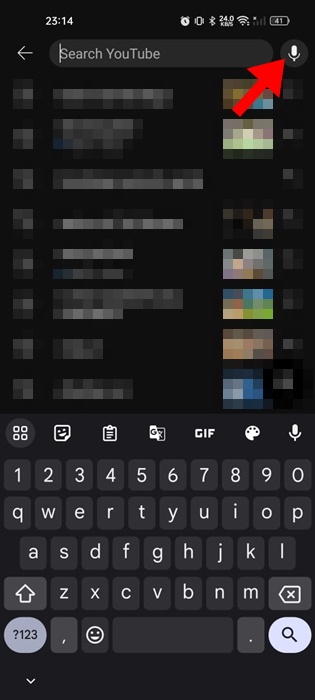
- Відкрийте додаток YouTube, торкнітьсяпанель пошуку.
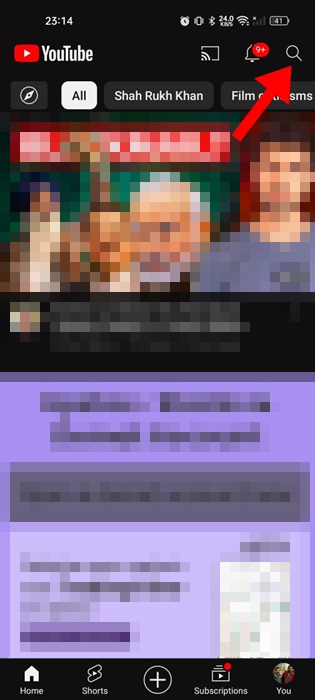
2. Торкнітьсяікона мікрофонау верхньому правому куті.
3. Перейдіть наПісняВкладка вгорі.
Пов'язаний:Як відключити шорти YouTube у додатку YouTube
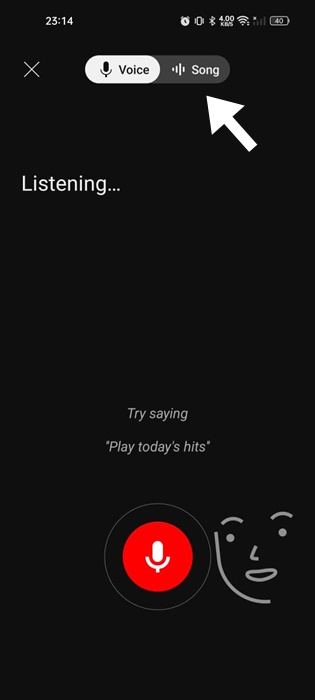
4.Початигудіння або співання пісні. Додаток послухає ваш голос і спробує його визначити.
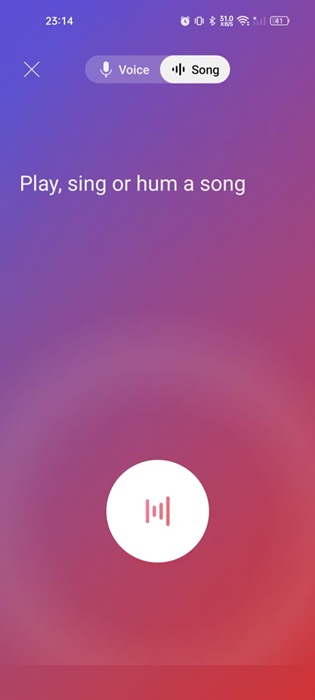
5. Зачекайте кілька секунд для ідентифікації. Після ідентифікації ви побачите результати пошуку.
Як виправити Hum-search, не працюючи на YouTube?
Функція Hum-search інтегрується в додаток YouTube; це не ідеально. Часом функція ідентифікації музики програми може припинити працювати. Якщо це не працює, ось що ви можете зробити, щоб виправити це.
1. Перевірте, чи включений дозвіл на мікрофон
Мобільний додаток YouTube потребує дозволу мікрофона, щоб надати вам функцію. Отже, важливо перевірити, чи ввімкнено дозволи на мікрофон. Ось що вам потрібно зробити.
1. Довго натисніть піктограму програми YouTube та виберітьІнформація про додаток.
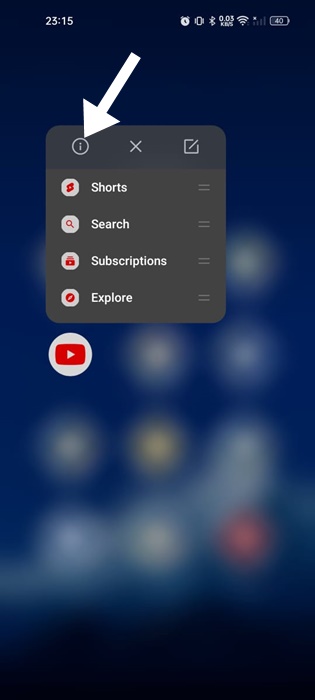
2. ТоркнітьсяДозволи.
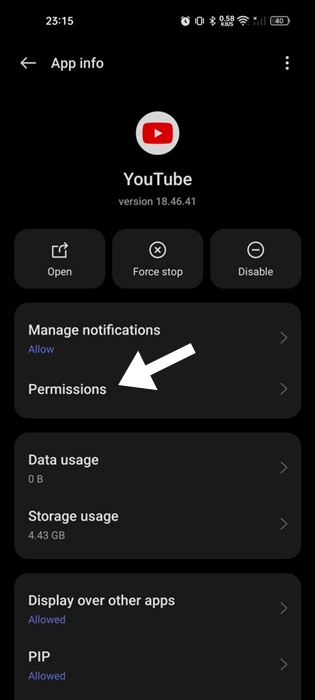
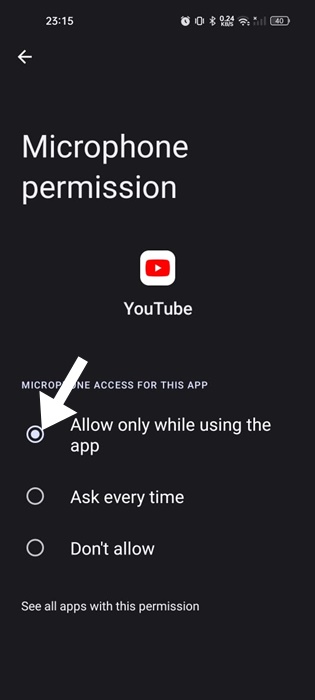
3. ТоркнітьсяМікрофон. Далі, виберітьДозволений.
2. Вимкніть режим заощадження даних
Режим Saver Data Android може суперечити функціональності Hum-search YouTube. Отже, ви повинні переконатися, що режим заощадження даних відключений. Ось що вам потрібно зробити.

- Відкрийте додаток Налаштування на своєму Android.
- Коли додаток Налаштування відкриється, торкніться мобільної мережі.
- Далі виберіть SIM -карту та торкніться збереження даних.
- На наступному екрані вимкніть функцію збереження даних.
Після відключення режиму Saver Data знову спробуйте використовувати цю функцію. Цього разу ви не зіткнетесь з жодними проблемами, використовуючи функцію ідентифікації музики.
3. Сила зупинити додаток YouTube
Можливо, ви не можете використовувати функцію Hum-search додатка YouTube лише через глюк або помилку. Ви можете усунути такі помилки та глюки, зупинивши мобільний додаток YouTube. Ось що вам потрібно зробити.
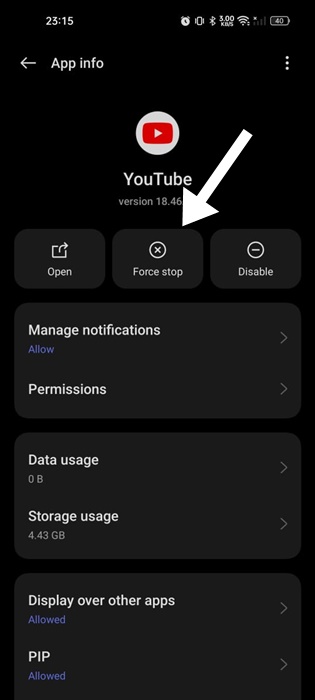
- Довго натисніть додаток YouTube і виберітьІнформація про додаток.
- На екрані інформації про додаток виберітьЗупинка сили.
Це змусить зупинити додаток YouTube. Після того, як сила припиниться, знову відкрийте додаток YouTube з головного екрану або ящика додатків.
4. Оновіть додаток YouTube
Це хороша практика безпеки, щоб підтримувати Android-додатки актуальними. Це дозволить використовувати останні функції програми з кращою стабільністю.
Можливо, версія програми YouTube, яку ви використовуєте, застаріла і не має функції Hum-search; Отже, важливо оновити додаток YouTube для вирішення проблеми.
Відкрийте магазин Google Play та встановіть очікувані оновлення для програми YouTube. Після оновлення програми відкрийте його та спробуйте функцію ідентифікації пісні.
5. Перевірте свій Інтернет
Якщо ви можете скористатися функцією Hum-search, але додаток займає занадто багато часу, щоб визначити пісню, вам потрібно перевірити швидкість підключення до Інтернету.
Наявність стабільного та швидкого Інтернету є важливим для кращої та більшої ідентифікації музики. Отже, переконайтеся, що ваш телефон Android підключений до активного та стабільного Інтернету.
Це кілька простих кроків для використання функції Hum-пошук програми YouTube на Android. Якщо вам потрібна додаткова допомога з цією темою, повідомте нас у коментарях.