Заморожування Outlook або відображення повідомлення "не відповідати" може порушити робочі процеси електронної пошти, затримати зв'язок і навіть спричинити втрату даних. Ці проблеми часто є результатом перевантажених поштових скриньок, застарілих додатків, невідповідності профілю або пошкоджених файлів даних. Звернення до першопричини за допомогою цільового усунення несправностей відновлює стабільність Outlook і продовжує працювати електронною поштою безперебійно.
Почніть з розширеної діагностики та оновлень
Крок 1:Використовуйте функцію Get Допомога, щоб знайти класичний усунення несправностей Diagnostics Outlook для упорядкованої перевірки загальних проблем. Цей інструмент сканує для проблемних додатків, пошкодження файлів даних та невідповідності конфігурації. Після сканування перегляньте результати та застосуйте будь -які рекомендовані виправлення.
Крок 2:Підтвердити, що Windows повністю оновлюється. Застарілі системні файли або відсутні патчі часто викликають проблеми сумісності, які призводять до заморожування або збоїв. Відкрийте оновлення Windows у своїх системних налаштуваннях та встановіть усі оновлення, що очікують.
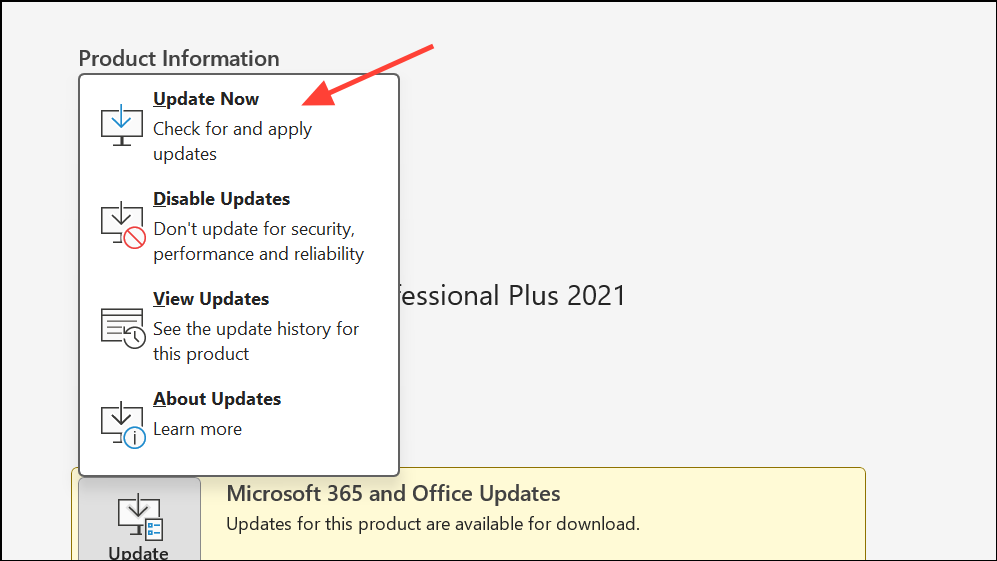
Крок 3:Потім запустіть Outlook та перевірте наявність додаткових оновлень офісуFile > Office Account > Update Options > Update Now.
Перевірте наявність конфліктів на надбудову та експлуатації безпечного режиму
Крок 1:Запустіть Outlook у безпечному режимі, щоб виключити додаткові конфлікти. УтримуватиCtrlпід час запуску Outlook або введітьoutlook.exe /safeУ діалоговому вікні Run (Windows Key + R.). Якщо Outlook працює без замерзання, проблема, ймовірно, випливає з надбудови.
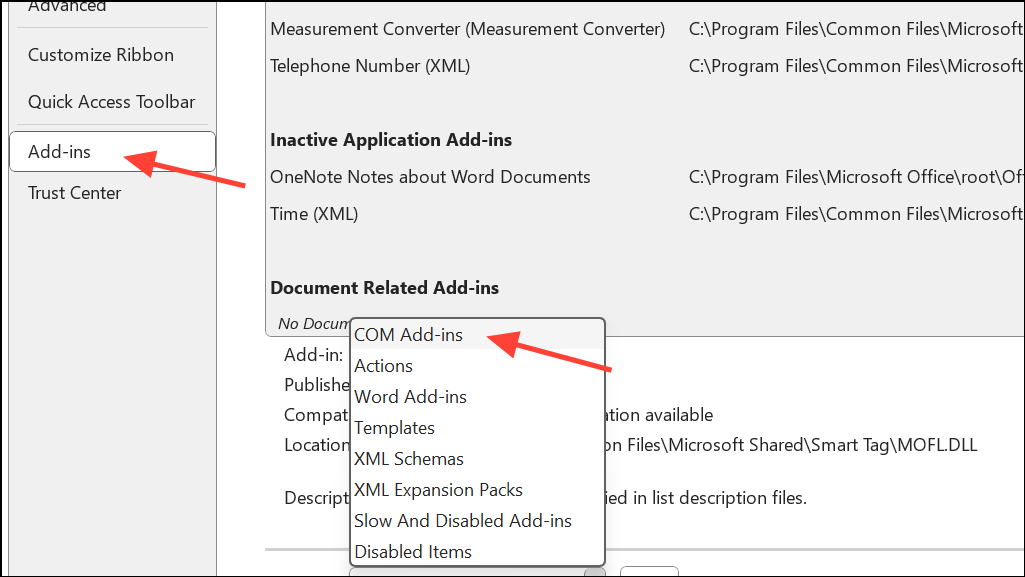
Крок 2:Вимкнути додатки, переходячи доFile > Options > Add-Ins. Внизу виберітьCOM Add-insі натиснітьGo. Зніміть перевірку всіх додатків, перезапустіть Outlook та повторно їх повторюйте по одному, щоб визначити винуватця.
Зменшіть розмір файлу поштової скриньки та даних
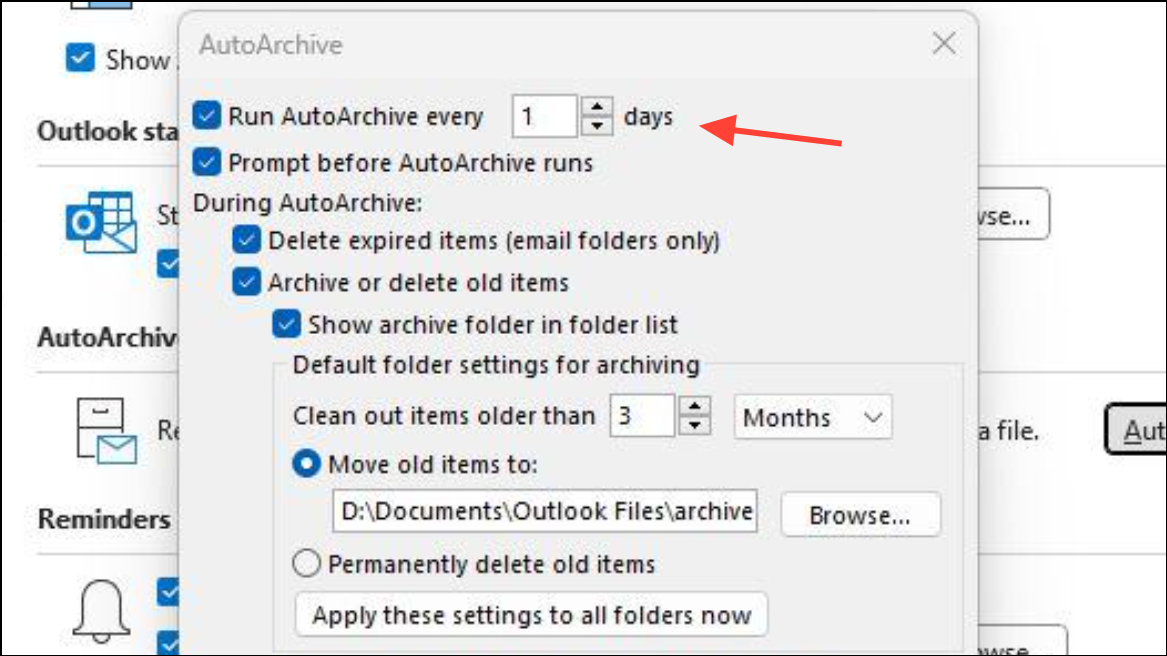
Крок 1:Великі поштові скриньки або негабаритні файли даних (.pst/. Архів старі електронні листи або перемістіть їх до розділення папки. Використовуйте функцію автоархів або вручну створіть нові папки підFolderВкладка ВибірNew Folder.
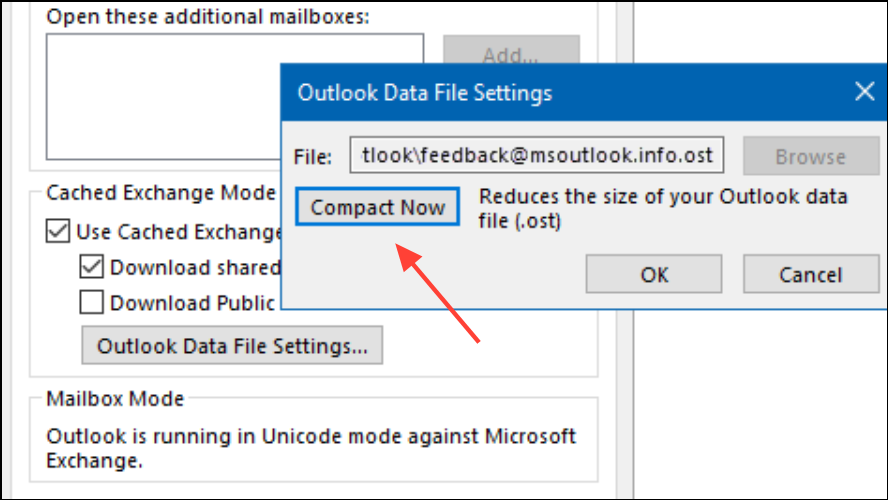
Крок 2:Компактні файли даних для повернення місця. В Outlook, перейдіть доFile > Account Settings > Data Files, виберіть файл даних, натиснітьSettings, і виберітьCompact Now.
Крок 1:Пошкоджені файли .pst або .ost часто змушують Outlook заморозити або зламатись. Використовуйте інструмент для ремонту вхідних скриньок (scanpst.exe), який, як правило, розташований у вашій папці встановлення офісу. Закрийте Outlook, запустіть інструмент, виберіть файл даних та дотримуйтесь підказок для відновлення виявлених помилок.
Вирішити проблеми профілю та облікового запису
Крок 1:Невідповідності профілю - наприклад, в системі в систему в Office 365 з особистим обліковим записом під час використання поштової скриньки компанії Exchange - може створити постійне заморожування або аварію. Вирівняйте свій вхід в офіс з основним обліковим записом електронної пошти. Вийдіть із будь -яких особистих рахунків уFile > Office Account, увійдіть у свої робочі дані та перезапустіть Outlook.

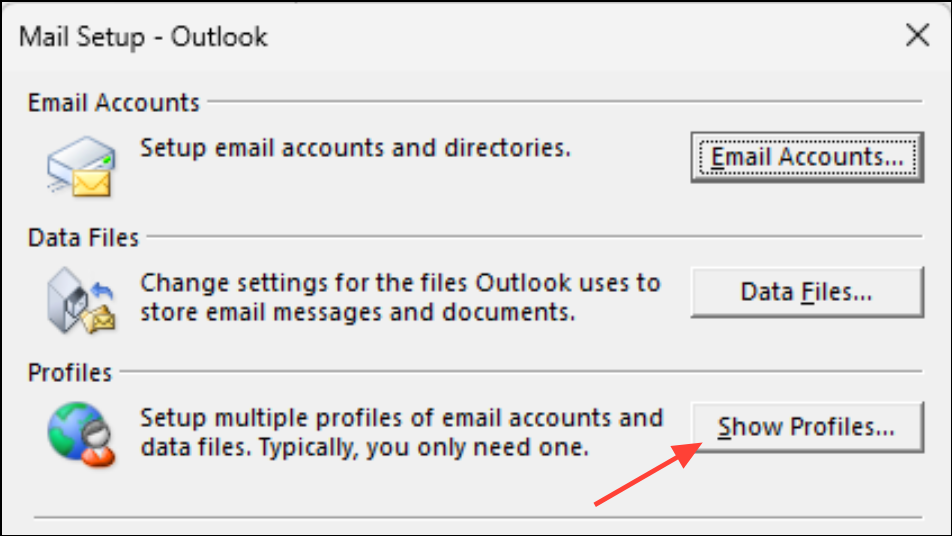
Крок 2:Створіть новий профіль Outlook, якщо заморожування зберігається. На панелі управління виберітьUser Accounts > Mail > Show Profiles. КлацатиAdd, введіть нове ім'я профілю та налаштуйте свій обліковий запис електронної пошти. Виберіть, щоб підказати профілю під час запуску Outlook та протестувати з новим профілем, перш ніж видалити старий.
Перевірте наявність проблем із зовнішнім вмістом та мережею
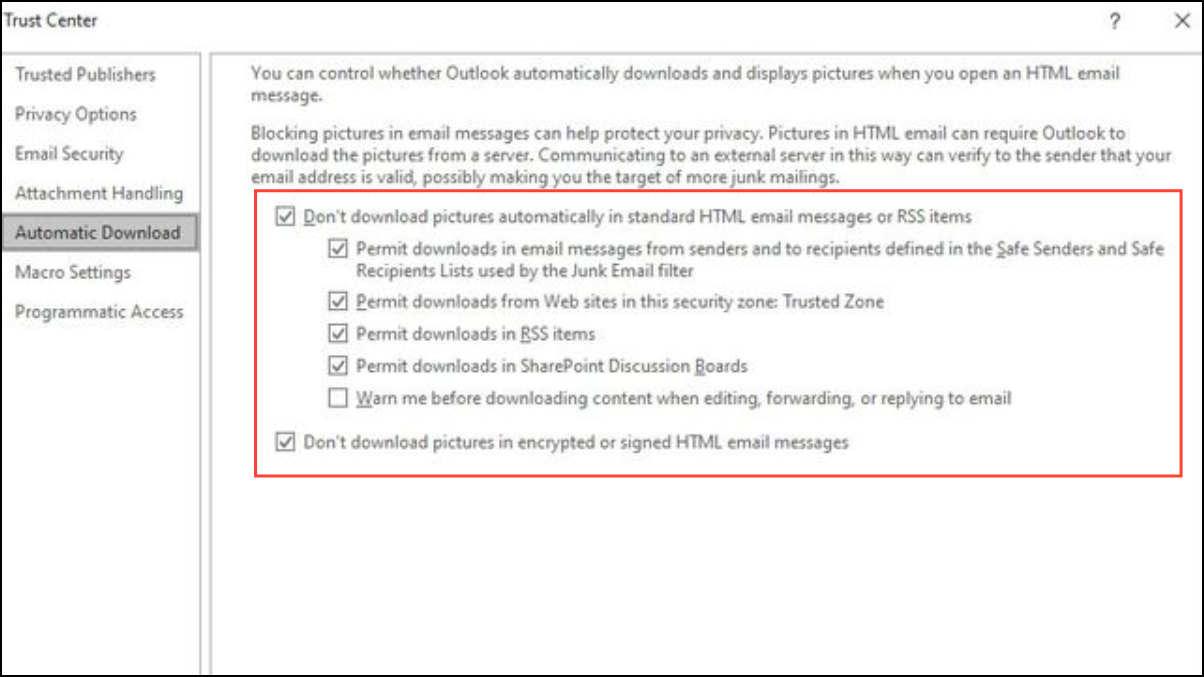
Крок 1:Outlook може висіти під час завантаження зовнішнього вмісту, наприклад, зображення в електронних листах, особливо в повільних мережах. Щоб запобігти цьому, перейдіть доFile > Options > Trust Center > Automatic Downloadі виберіть параметри для блокування автоматичних завантажень зовнішнього вмісту.
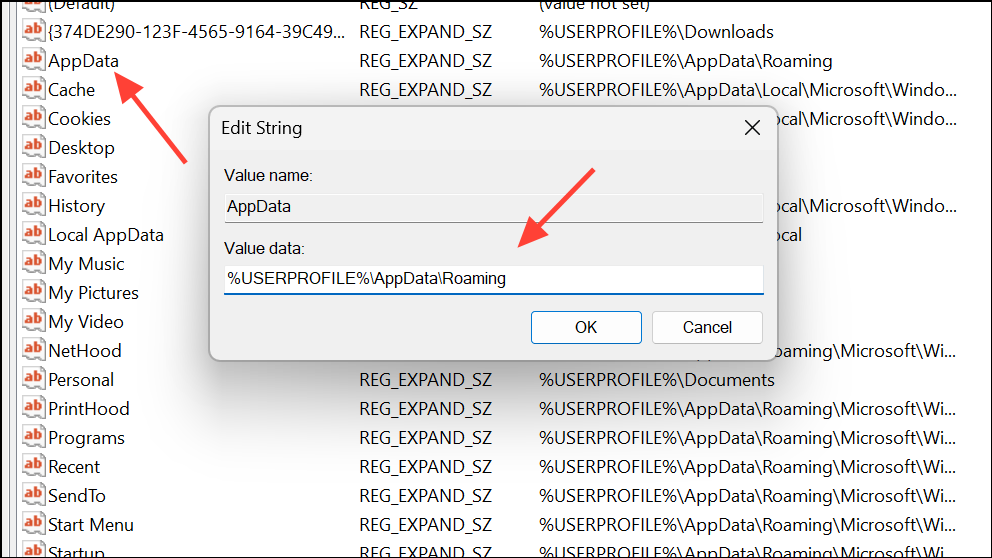
Крок 2:Якщо ваша папка AppData перенаправлена на місце розташування мережі, продуктивність Outlook може страждати. Налаштуйте налаштування реєстру, щоб зберігати AppData локально: Відкрийте редактор реєстру, перейдіть доHKEY_CURRENT_USERSoftwareMicrosoftWindowsCurrentVersionExplorerUser Shell Folders, і встановітьAppDataцінність%USERPROFILE%AppDataRoaming.
Ремонт або перевстановлення офісних програм
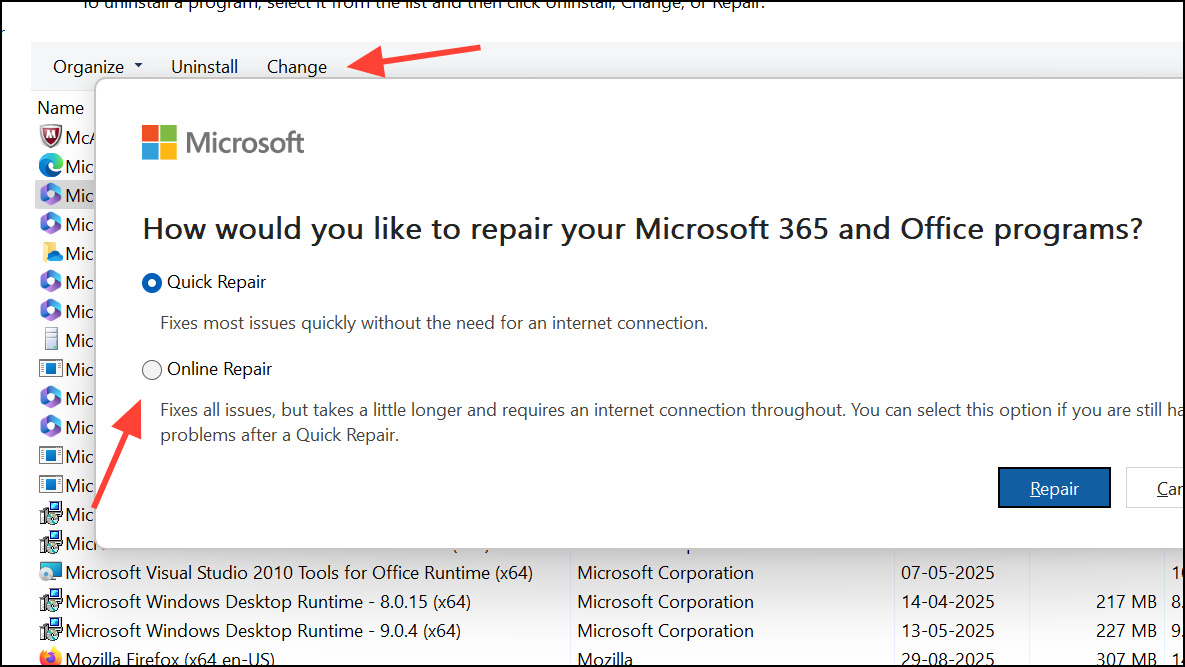
Крок 1:Несправні офісні установки можуть призвести до заморожування або аварії Outlook. Закрийте всі офісні програми, відкрите панель управління, перейдіть доPrograms and Features, Клацніть правою кнопкою миші Microsoft Office та виберітьChange(Виберіть онлайн -ремонт для ретельного виправлення).
Перевірте антивірусні та системні конфлікти ресурсів
Крок 1:Застаріле або суперечливе антивірусне програмне забезпечення може заважати Outlook. Оновіть свою антивірусну програму та відключіть будь -які функції інтеграції Outlook. Якщо проблеми зберігаються, тимчасово вимкніть антивірус, щоб перевірити, чи покращується поведінка Outlook. Завжди повторно можна захистити після тестування.
Крок 2:Закрийте непотрібні програми, щоб звільнити системні ресурси. Outlook вимагає значної пам’яті та процесора, особливо з великими поштових скриньками або декількома обліковими записами. Запуск занадто багато одночасних програм може сповільнити перспективи або змусити його повісити.
Розширений: Вибірковий запуск та профіль користувача Windows
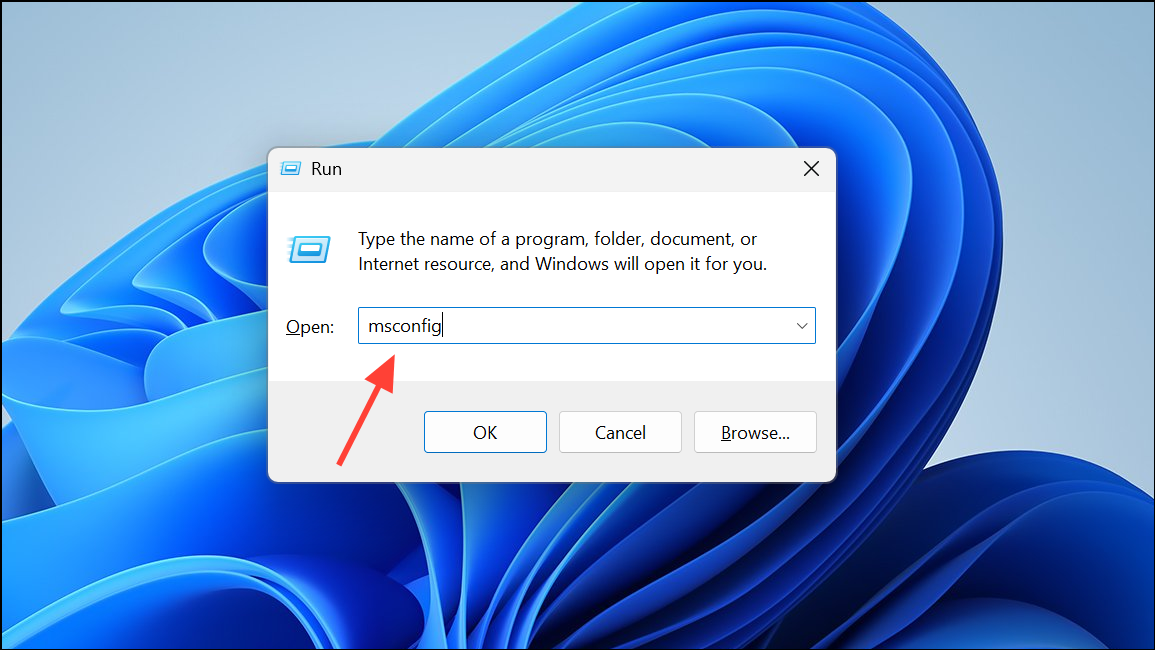
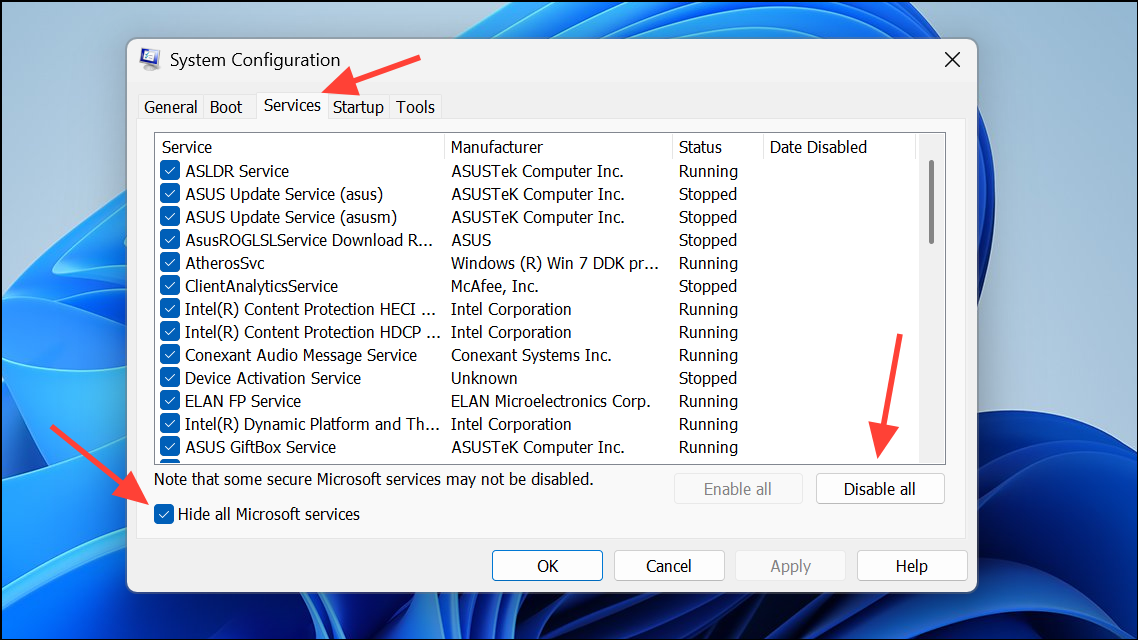
Крок 1:Виконайте вибірковий запуск (Clean Boot) для виявлення конфліктів програмного забезпечення. Використанняmsconfigз діалогового вікна, щоб відкритиУтиліта конфігурації системи.
Більше читання:Як виправити заморожування робочого столу Windows 11 або не відповідати
Крок 2:Перейти доВкладка послуг,Вимкніть усі служби, що не належать до Microsoft та запуску, а потім перезавантажте. Поступово повторно вставляйте елементи, щоб визначити причину заморожування.
Крок 3:Якщо Outlook все ще замерзає, ваш профіль користувача Windows може бути пошкоджений. Створіть новий обліковий запис користувача Windows, відкрившиДодаток налаштувань,збиратисяРахунки,та вибірІнші користувачі.
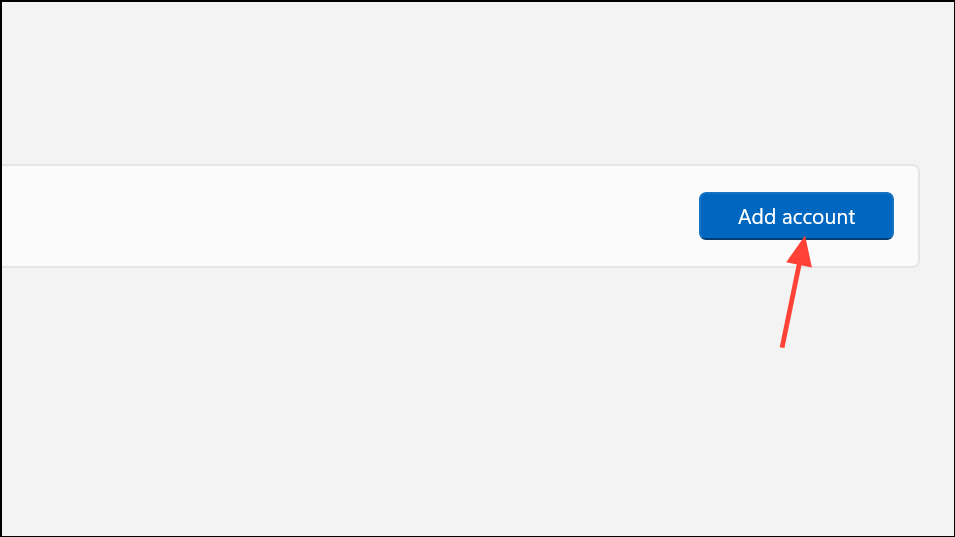
Крок 4:КлацатиДодати рахунок, Налаштуйте свій новий обліковий запис, увійдіть та налаштуйте Outlook. Якщо Outlook працює нормально, переміщуйте свої файли та налаштування до нового профілю.
Додаткові поради та профілактичні заходи
- Регулярно архів або видаляйте старі електронні листи, щоб підтримувати розмір поштової скриньки.
- Зберігайте все програмне забезпечення - включаючи Windows, Office та Antivirus - позначається.
- Уникайте синхронізації файлів даних Outlook (.pst або .ost) до хмарного зберігання, як OneDrive, оскільки це може спричинити конфлікти доступу до файлів.
- Використовуйте веб -додаток Outlook як тимчасове рішення, якщо Outlook робочого столу залишається нестабільним.
Вирішення спорожнення заморожування або не реагування на проблеми часто вимагає поєднання цих кроків. Систематичне усунення несправностей відновлює нормальну роботу і тримає вашу електронну пошту без перебоїв.