Java - одна з найбільш часто використовуваних мов програмування. Він залишається основним компонентом програмного забезпечення для корпоративних, веб -розробки, настільних програм та кодування Android. У Windows ви можете запустити програми Java з командного рядка для швидкої компіляції та виконання. Використовуйте цей посібник, щоб розпочати роботу.
Зміст
- Перевірте встановлення Java
- Встановіть Java у Windows за допомогою Winget
- Звичайна установка набору для розробки Java (JDK)
- Запуск програми Java з командного рядка
- Встановлення постійного шляху для папки Java
- Часті запитання
Перш ніж ви зможете запустити програму Java на своєму комп’ютері, вам потрібно буде встановити Java, яку ви можете перевірити, як показано.
Відкрийте командний рядок у режимі адміністратора та введіть:java -version. Якщо Java присутня у вашій системі, ви побачите її номер інформації про версію.
В іншому випадку "Java" не може бути визнана зовнішньою або внутрішньою командою. Це означає, що ви повинні встановити його вручну.
Пов'язаний:
Також читайте: Ви можете використовувати командний рядок для пошуку та відкриття файлів ПК.
Існує кілька способів встановити Java у Windows. Найпростіший спосіб - використовувати програмне забезпечення Winget.
Встановіть Java у Windows за допомогою Winget
Ви можете вибрати останню версію Java на їїОфіційна веб -сторінка Oracle. На момент написання зараз це Java 24. Але ми встановимо останню версію довгострокової підтримки (LTS), Java 21, оскільки вона є більш стабільною.
Відкрийте командний рядок або PowerShell в режимі адміністратора та запустіть наступне.
winget install Microsoft.OpenJDK.(Version number)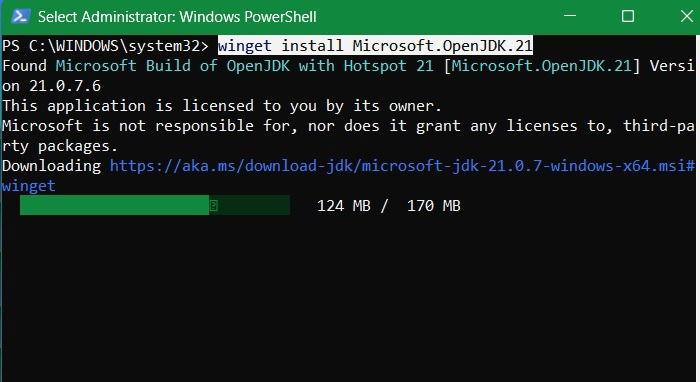
Деякі додаткові програми, такі як Microsoft Build of OpenJDK, будуть встановлені в одному вікні.
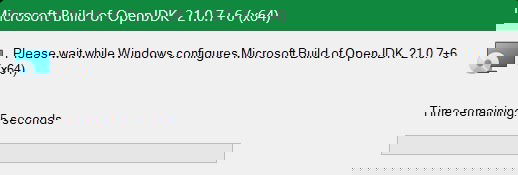
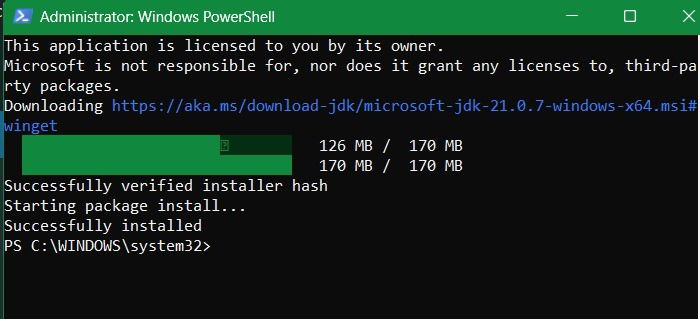
Врешті -решт, ви побачитеУспішно встановленостатус.
Пов'язаний: Перевірте, як виправити Вінгет не визнаний у проблемі Windows, яка піклується про всі її проблеми.
Звичайна установка набору для розробки Java (JDK)
Комплект для розробки стандартного видання Java (JDK) - його спеціальний компілятор. Це важливий інструмент для розробки на Java на будь -якій платформі.
Перейдіть на офіційну сторінку та натисніть наНайновіша версія Java SEдля початку. Знову ж таки, ми виберемо останню версію LTS для стабільності.
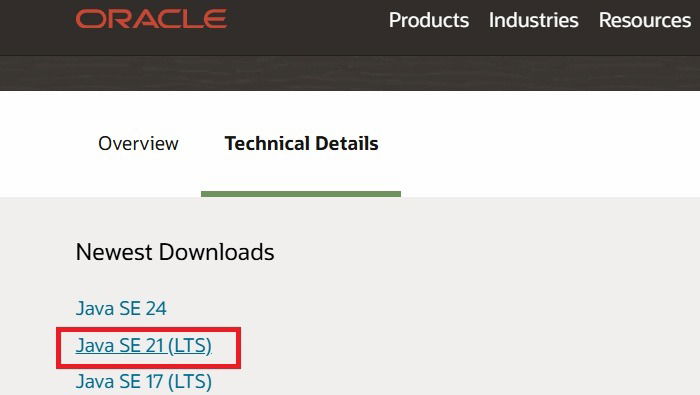
На вкладці Windows завантажте будь -яке з наступного: інсталятор x64 (показаний на екрані), архів стисненого x64 або інсталятор x64 msi.
Примітка: Якщо у вас просто просте використання для програмного забезпечення Java, уникайте завантаження "Комплект розробки Java SE для підписників Java SE", який знаходиться на одній сторінці завантаження. Якщо ви хочете використовувати інсталяцію JRE Java для Microsoft Windows, це булоПеремістився на іншу сторінку.
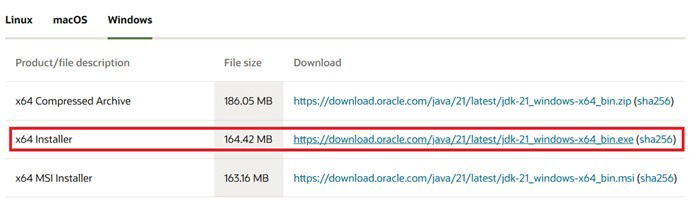
Запустіть інсталятор, як і для будь -якої іншої програми, і дотримуйтесь інструкцій. Якщо у вас немає облікового запису Oracle, вам доведеться спочатку закінчити реєстрацію.
Зверніть увагу на місце розташування Windows, де встановлюється Java, що зазвичай єПрограмні файли. Це стане в нагоді пізніше, коли ви намагаєтеся запустити Java з командного рядка. Ви також можете перевірити його з місця провідника файлу після встановлення.
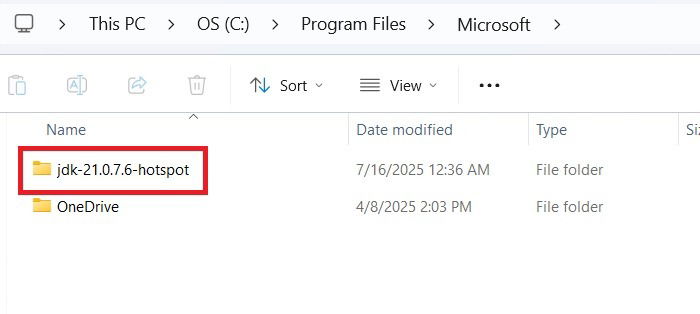
Установка повинна закінчитися лише за кілька секунд. Якщо це займає тривалий час, закрийте всі інші ваші програми від менеджера завдань та перевстановити програмне забезпечення.
Ви побачите aУспішно встановленостатус зрештою.
Пов'язаний: Навчіться увімкнути копію-пасту в командному рядку Windows.
Запуск програми Java з командного рядка
Створіть просту програму Java, як, наприклад, наведена нижче, використовуючи блокнот або інший текстовий редактор.
public class HelloWorld
{
    public static void main(String[] args)
    {
        System.out.println("Hello, World!");
    }
}
Не забудьте зберегти файл із розширенням ".java", а не ".txt".
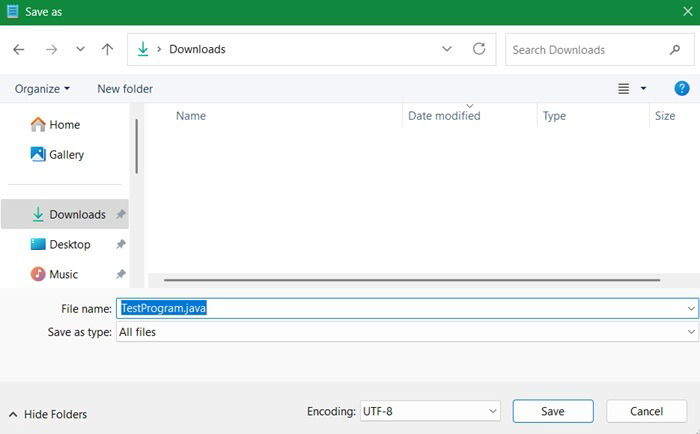
Відкрийте командний рядок у меню «Пуск» Windows, і не забудьте запустити його якАдміністратор.
Використовуйтеcdкоманда змінити свій робочий каталог на каталог, що містить вашу програму Java. Ви можете змінити всі налаштування, пов'язані з Java, у Windows у цій папці.
cd Documents[Java-program-folder]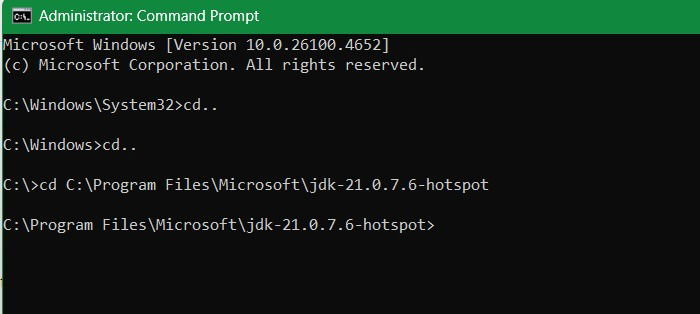
У минулому вам довелося змінити шлях каталогу, щоб відобразити поточну версію Java, вказуючи насмітникпапка всередині. Це вже не потрібно. Тепер все, що вам потрібно зробити, - це перейти до точної папки, де ви зберегли файл .java.
Складіть програму Java зjavacкоманда, як показано нижче.
javac "Program Name".java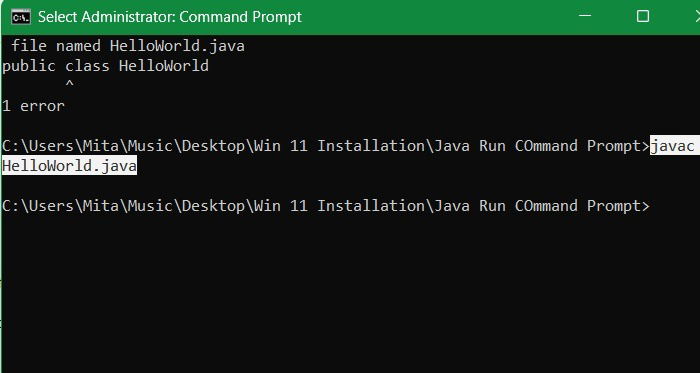
Будьте попереджені, що ви нічого не побачите. Однак якщо ви використовуєтеdirКоманда, ви помітите новий файл у вашому каталозі, що закінчується розширенням ".class", що вказує на те, що програма складена.
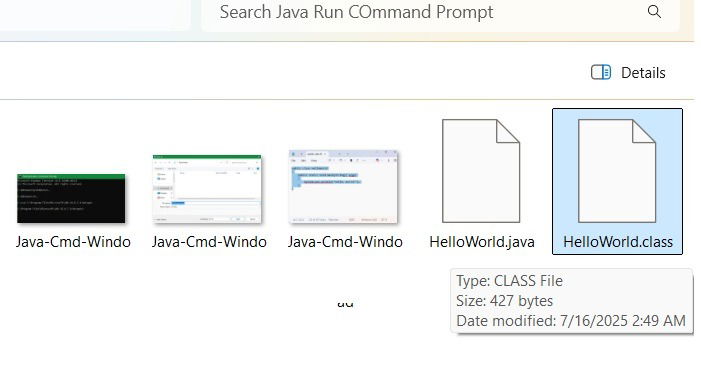
Використовуйтеjavaкоманда запустити вашу програму:
java "Program Name"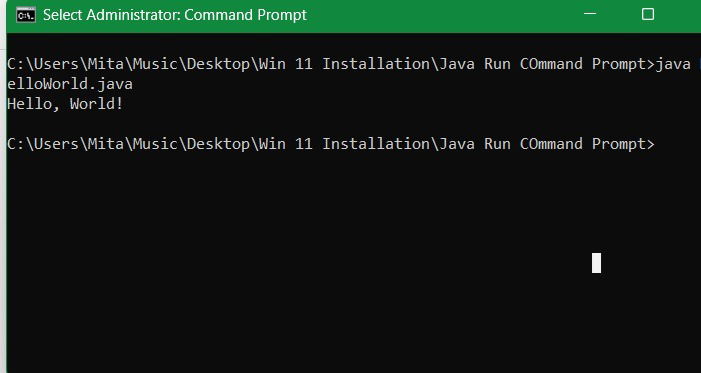
Ви побачите програму, що працює у вікні командного рядка.
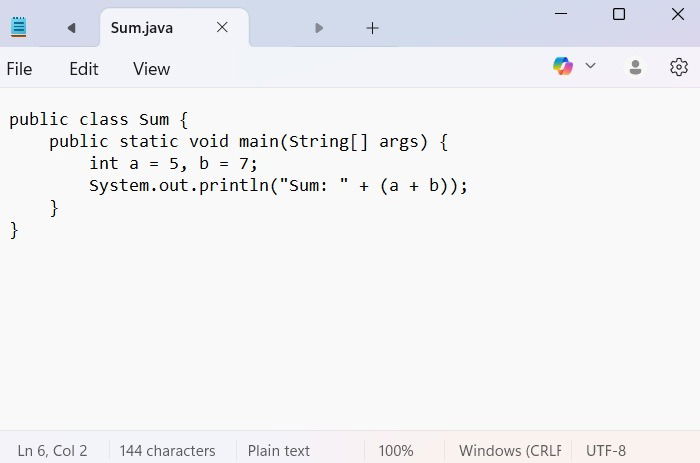
Є багато речей, які ви можете зробити з Java прямо з командного рядка. Наприклад, Java можна використовувати для додавання, віднімання, множення та розділення будь -якого списку змінних. Все, що вам потрібно зробити, - це створити просту програму за допомогою блокнота та спостерігати, як це відбувається в будь -який час у командному рядку.
public class Sum {
    public static void main(String[] args) {
        int a = insert value, b = insert value;
        System.out.println("Sum: " + (a + b));
    }
}
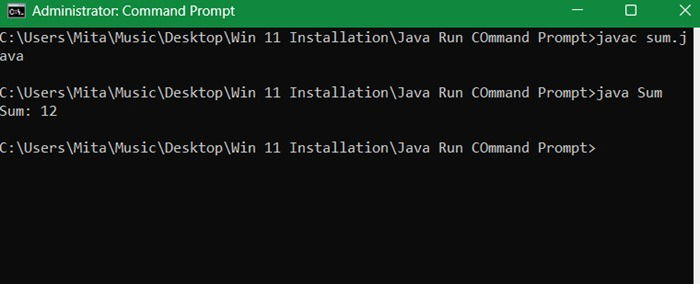
Тепер поверніться до командного рядка та складіть програму Java за допомогоюjavacз подальшим використаннямjavaкоманда. Він відображатиме значення підсумовування.
Після того, як ви почнете працювати з Java в командному рядку Windows, ось кілька інших дуже простих команд Java, які ви можете легко зрозуміти як новачок.
javac *.java: Складіть усі файли Java, збережених у папціjavac Timenow.java: Відобразити місцевий час на своєму CMDjavac -Xlint Hello.java: Відображення попереджень під час складання програми
Пов'язаний: Дізнайтеся, як використовувати Windows Defender з командного рядка.
Встановлення постійного шляху для папки Java
Вищезазначена команда не встановлює свій шлях компілятора Java назавжди. Він встановлює змінну середовища для цього сеансу, але ця зміна буде видалена.
Налаштування шляху компілятора Java назавжди зручно, якщо ви хочете, щоб ваші складені програми Java плавно працювали після перезавантаження ПК. Це допомагає швидко запустити запитувані програми у вікні командного рядка.
Виконайте наведені нижче кроки, щоб змінити змінну шляху для всіх майбутніх сесій.
ВІДЧИНЕНОПанель управління->Система та безпекаУ меню «Пуск» та натиснітьСистема. ШукатиРозширені налаштування системи. Переходити доПросунутийВкладка та натисніть наЗмінні середовищакнопка.
ВиберітьШляхЗмінна, потім натисніть кнопку Редагувати.
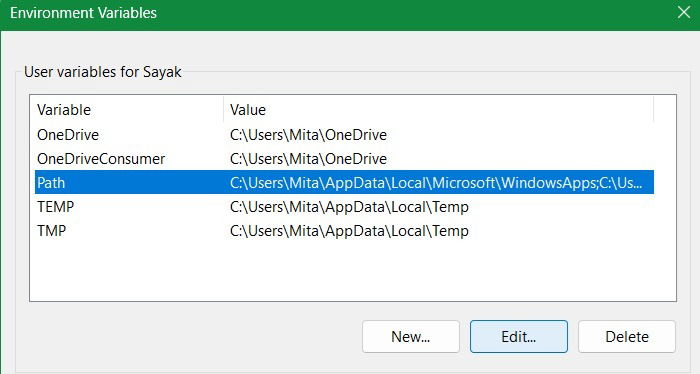
КлацатиНовачокЩоб додати новий каталог до вашого шляху.
Вставте шлях каталогу для набору для розробки Java у текстове поле. Знову ж таки, переконайтеся, що ви використовуєте каталог набору для розробки Java (JDK), а не каталог Entertime (JRE) Java Runtime (JRE).
Тепер ви знайдете java_home, що додається до однієї з системних змінних, на які ви можете безпосередньо вказати.
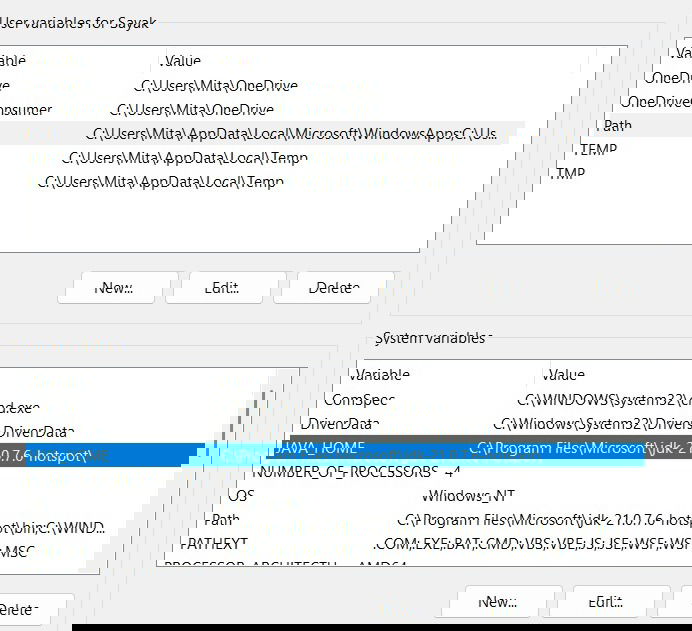
Нарешті, натиснітьДобревзяти на себе зміну.
Часті запитання
Як я можу виправити "Ви не маєте дозволу на збереження в цьому місці", зберігаючи файли Java?
Деякі користувачі можуть отримати помилку "У вас не є дозвіл на збереження в цьому місці", зберігаючи файли Java у Windows. Незважаючи на те, що ви є адміністратором свого ПК, ця помилка з’являється з нізвідки. Щоб вирішити проблему, клацніть правою кнопкою миші папку JavaВластивостіі перейдіть доБезпека->Просунутий->Виберіть користувача або групу.
УРозширена безпекаНалаштування для Java, змінітьВласникзСистемадо будь -якого облікового запису користувача, який ви використовували для входу в пристрій. Ви можете визначити правильну назву зПеревірте імена. Просто введіть текст, наприкладРобочий стіл, адміністраторАБОКористувачі, щоб увімкнути повні дозволи до папки. КлацатиДобреі зберегти зміни.
Як я можу виправити "Java не визнається внутрішньою чи зовнішньою командою" у Windows?
Найкращий спосіб виправити "Java не визнається внутрішньою або зовнішньою командою", - це додати каталог контейнера Java до шляху вашого комп'ютера, як висвітлено вище.
Командний рядок Windows не показує результати команди Java. Як я можу це виправити?
Якщо у вашому командному рядку Windows не відображається результати введеної вами команди Java, є два рішення: запустіть командний рядок у режимі адміністратора або знайдіть свій файл "java.exe" у місці папки та відкрийте йогоВластивості. Потім перейдіть доСумісністьвкладка, де вам доведеться зняти прапорецьЗапустіть цю програму як адміністраторваріант.
Яка різниця між Java та JavaScript?
Не плутайте Java з JavaScript, оскільки вони є двома різними організаціями:
- Java прийшла перед JavaScript. Він був заснований Sun Microsystems у 1991-1995 роках. JavaScript був заснований пізніше Netscape, старовинною компанією браузера. В основному, JavaScript - це дуже легка версія Java і все ще зазвичай використовується в браузерах.
- Java - це складена програма, тоді як JavaScript інтерпретується.
- Java - це статична введена програма, тоді як JavaScript динамічно вводиться.
- Java використовує заняття, а JavaScript використовує прототипи.