Microsoft Word покладається на шаблон Normal.dotm для зберігання стилів за замовчуванням, макротів та налаштувань для нових документів. Коли слово відображає повідомленняWord cannot open the existing file Normal.dotm, це сигналізує про проблему доступу або завантаження цього необхідного файлу. Це питання може запобігти створенню документів, порушити редагування і навіть може заблокувати запуск Word взагалі. Звернення до цієї помилки вимагає цілеспрямованого підходу до ремонту або заміни файлу звичайного.dotm, перевірки дозволів та забезпечення правильної конфігурації Word.
Метод 1: Видалити або перейменуйте файл Normal.dotm
Крок 1:Закрийте всі Words Microsoft Word, щоб запобігти використанню шаблону. Переконайтесь, що Word не працює у фоновому режимі, перевіряючи менеджер завдань на будь -якийWINWORD.EXEпроцеси та закінчення їх, якщо це необхідно.
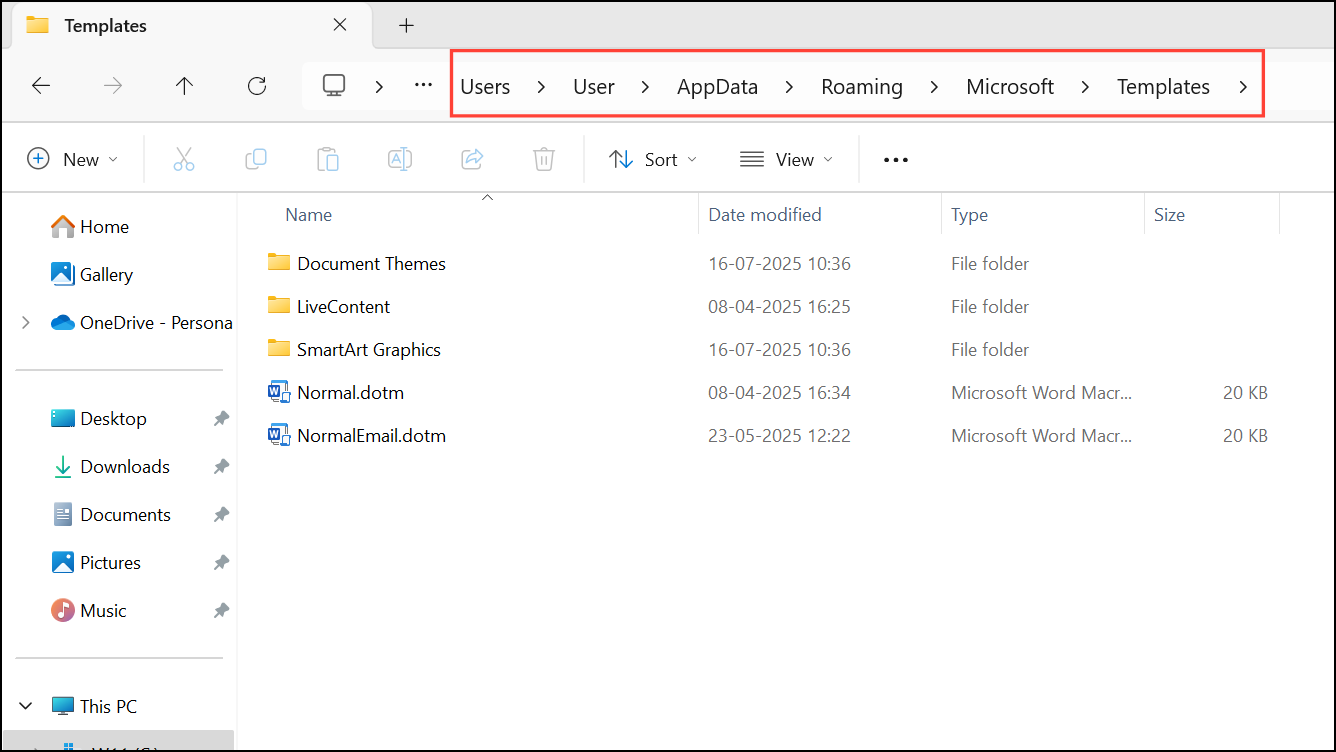
Крок 2:Відкрийте провідник файлів Windows та введіть наступний шлях на адресу адреси, щоб знайти папку Templates:
C:Users[YourUsername]AppDataRoamingMicrosoftTemplatesЗамінити[YourUsername]З власним іменем користувача Windows. Якщо ви не бачитеAppDataПапка, увімкніть приховані елементи в меню перегляду в Explorer.
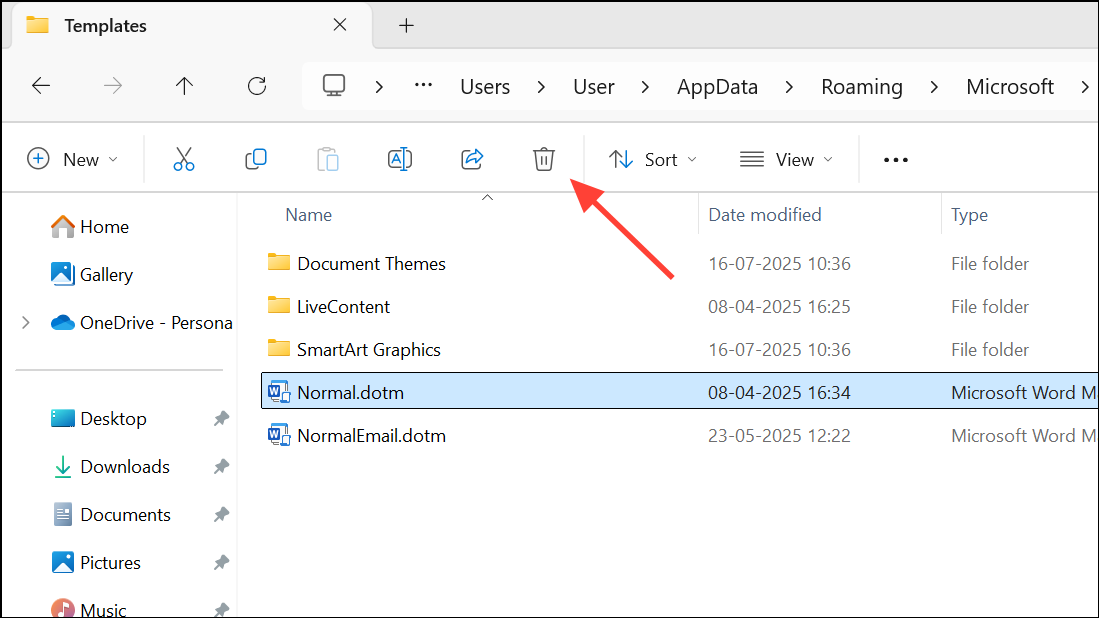
Крок 3:У папці шаблонів знайдітьNormal.dotm. Клацніть правою кнопкою миші цей файл і виберітьDeleteЩоб зняти його, абоRenameзмінити свою назву на щось подібнеOldNormal.dotm. Перейменування зберігає спеціальні макроси або налаштування для подальшого пошуку, якщо потрібно.
Крок 4:Запустіть Microsoft Word. Програма автоматично генерує новий, за замовчуваннямNormal.dotmфайл. Це вирішує більшість проблем корупції або конфігурації, пов'язаних із шаблоном.
Рекомендовано прочитати:Виправлення не вдається запустити Microsoft Outlook, не може відкрити помилку вікна Outlook
Крок 5:Створіть новий документ і переконайтеся, що помилка більше не з’являється. Якщо проблема вирішується, Word має функціонувати нормально для редагування та збереження файлів.
Метод 2: Оновіть Microsoft Office
Застарілі офісні установки або останні оновлення, які впроваджували помилки, можуть викликати стійкі норми. Оновлення Office часто вирішує сумісність та проблеми доступу до шаблонів.
Крок 1:Відкрийте будь -яку програму Microsoft Office, наприклад, Word або Excel.
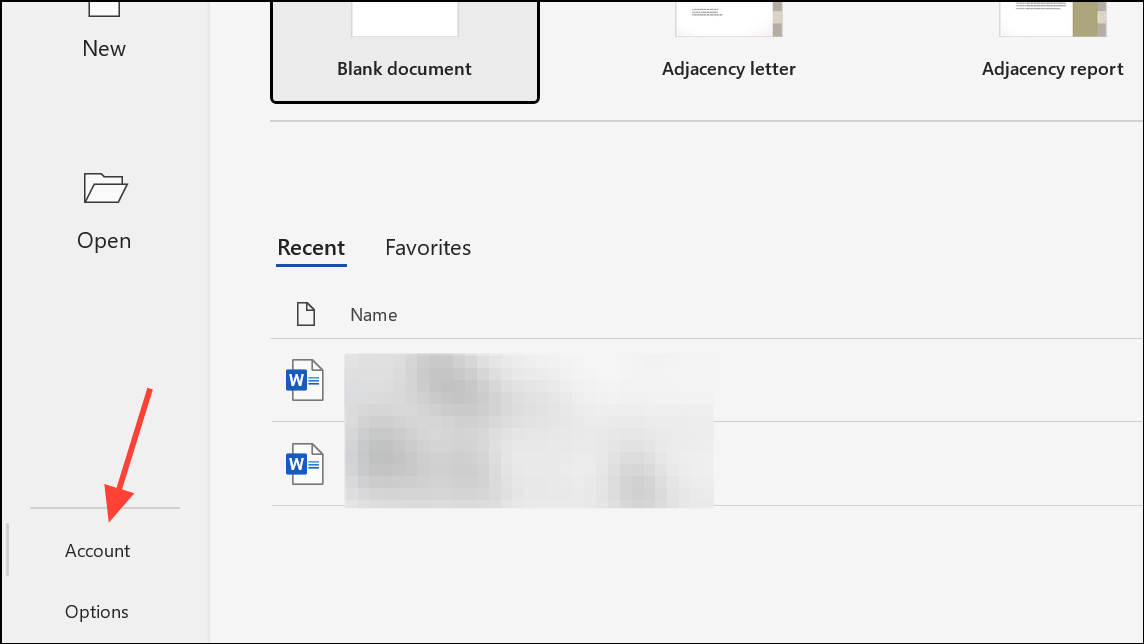
Крок 2:Перейти доFileВкладка, а потім виберітьAccountз бічної панелі.
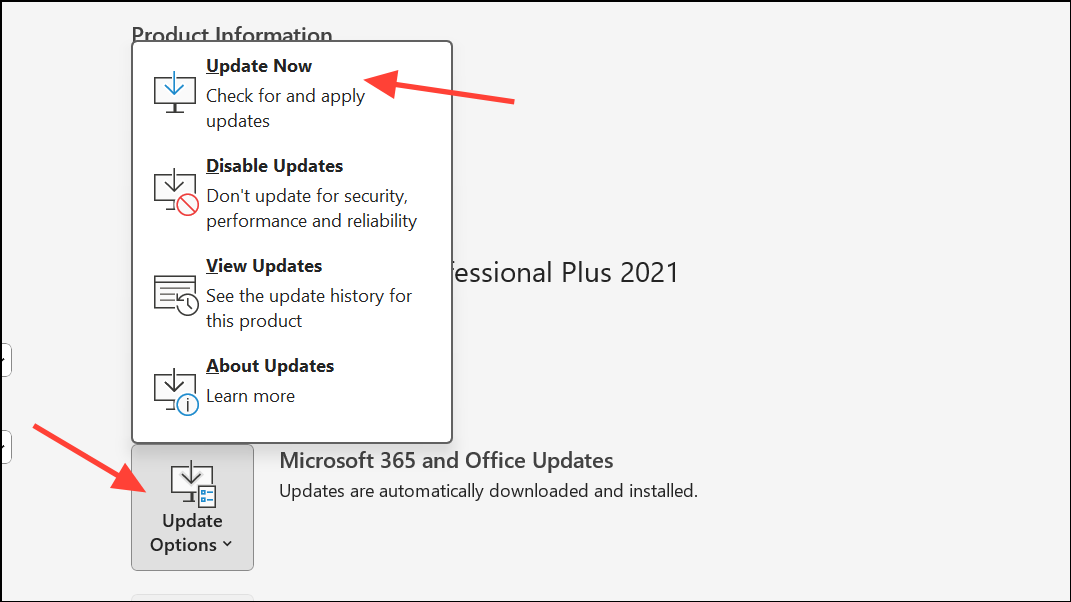
Крок 3:На правій панелі натиснітьUpdate Optionsі вибратиUpdate Now. Office перевірить та встановить доступні оновлення.
Крок 4:Перезавантажте комп'ютер після завершення оновлень. Відкрийте слово, щоб перевірити, чи помилка зберігається.
Метод 3: Перевірте дозволи та надійні місця
Word вимагає повного доступу до папки шаблонів для створення або зміни нормального.dotm. Неправильні дозволи або відсутні довірені налаштування місцезнаходження можуть спричинити повторні помилки, навіть після видалення або заміни файлу шаблону.
Крок 1:Перейти доC:Users[YourUsername]AppDataRoamingMicrosoftTemplatesУ файлі Explorer.
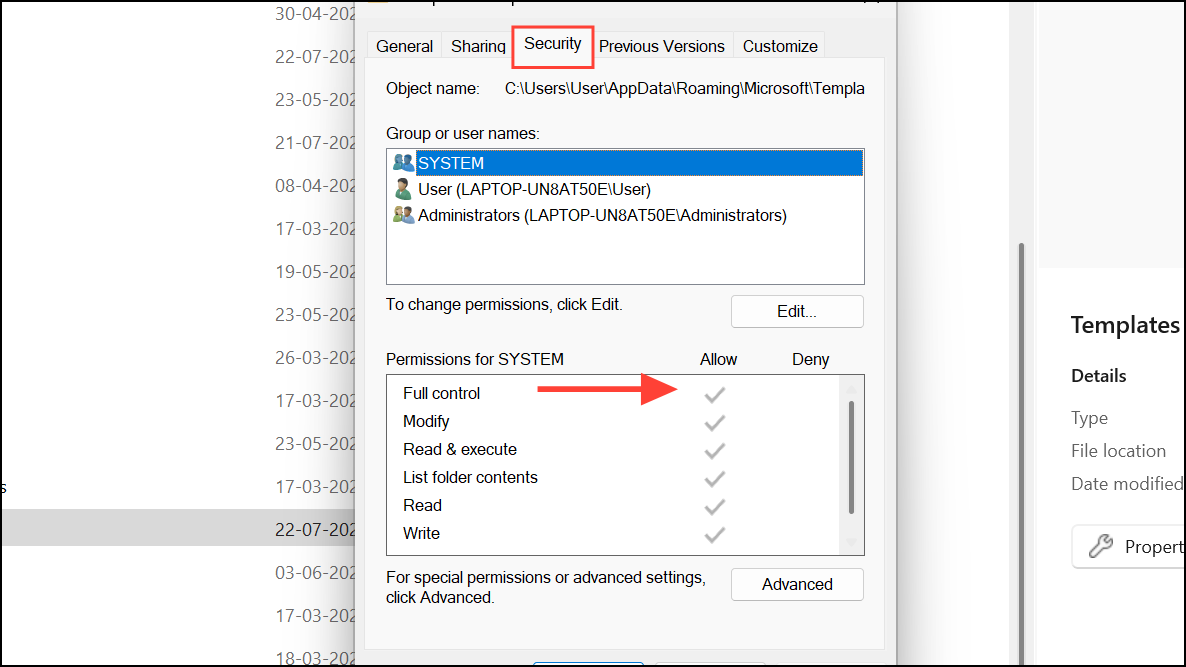
Крок 2:Клацніть правою кнопкою мишіTemplatesпапка та виберітьProperties. ПідSecurityВкладка, переконайтеся, що ваш обліковий запис користувача маєFull Controlдозволи. Якщо ні, відредагуйте дозволи, щоб дозволити повний доступ.
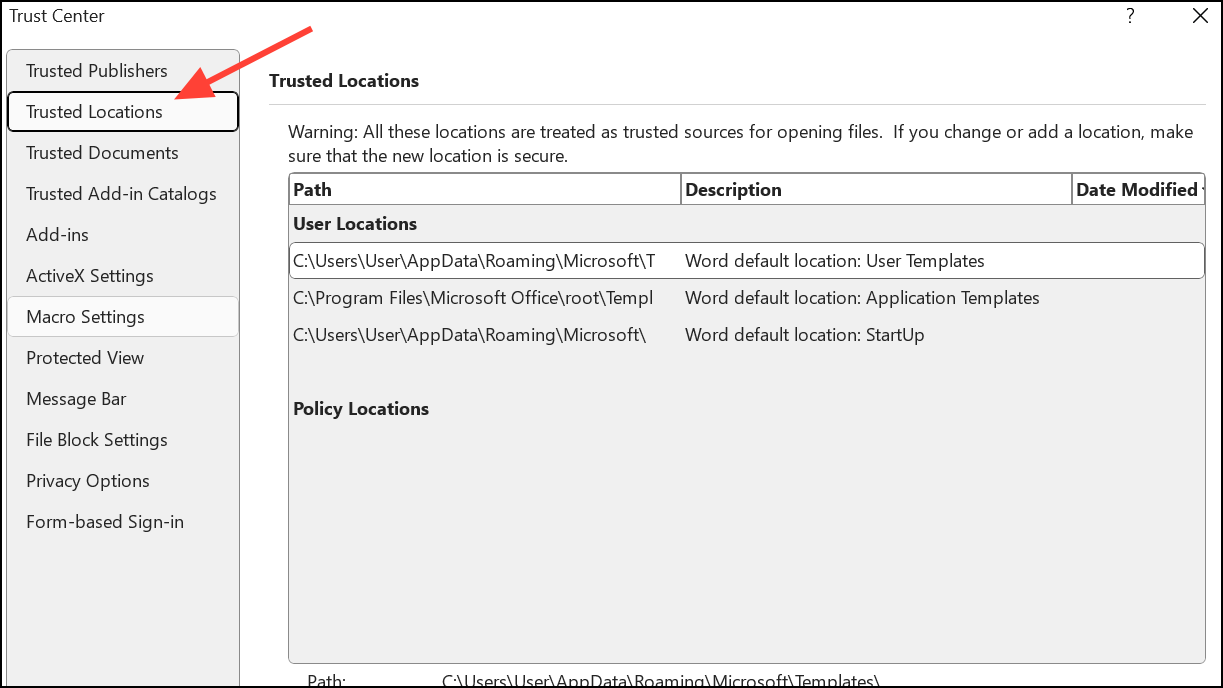
Крок 3:Словом, перейдіть доFile > Options > Trust Center > Trust Center Settings > Trusted Locations. Підтвердити, що папка шаблонів вказана. Якщо це не так, додайте його як надійне місце, щоб не було блокування доступу до Normal.dotm.
Метод 4: Очистіть тимчасові файли
Тимчасові або блокування файлів сироти можуть заважати здатності Word отримати доступ до нормального.dotm. Очищення цих файлів допомагає вирішити помилки у використанні або доступу.
Крок 1:Закрийте всі заявки на офіс.
Крок 2:Відкрийте діалогове вікно запуску, натиснувшиWindows + R, тип%temp%, і натисніть Enter. Видаліть усі файли у папці Temp. Деякі файли можуть бути використані і не можуть бути видалені; пропустити їх.
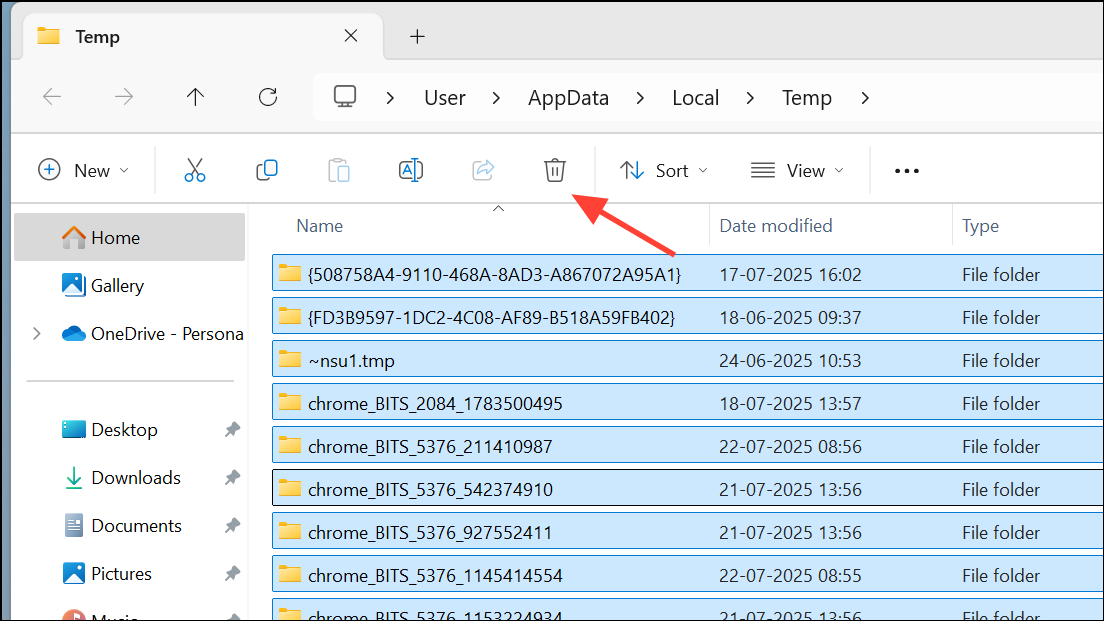
Крок 3:Повторно відкрийте слово і перевіряйте, чи помилка повторюється.
Для постійної або суворої корупції шаблонів, що основні кроки не вирішуються, спеціалізовані інструменти для ремонту документів можуть відновити або відновити пошкоджені файли Word, включаючи звичайний.dotm. Ці інструменти сканують для глибокої корупції та відновлення структури файлів, макросів та форматування. Якщо ви вибрали цей метод, завантажте авторитетну утиліту для ремонту, дотримуйтесь інструкцій на екрані, щоб додати урачений файл Word та продовжити процес ремонту. Перегляньте відновлений файл, перш ніж експортувати його назад у папку шаблонів.
Додаткові поради та усунення несправностей
- Якщо ви отримуєте помилки після недавнього оновлення Windows або офісу, перевірте наявність відомих проблем або відкиньте оновлення, якщо це можливо.
- Для середовищ підприємств переконайтеся, що групова політика чи програмне забезпечення для безпеки не обмежують доступ до папки шаблонів.
- Якщо впливають на кілька користувачів однієї системи, переконайтеся, що кожен профіль користувача має правильні дозволи та унікальний файл Normal.DotM.
- Завжди закрийте слово, перш ніж вносити зміни у файли шаблонів, щоб уникнути помилок у використанні файлу.
Дотримуючись цих методів відновити здатність Word отримати доступ та використовувати шаблон Normal.dotm, вирішуючи помилку та повернути вас до звичайного редагування документів з мінімальним порушенням.