Czy otrzymujesz zapracowaną wiadomość użytkownika, kiedy dzwonisz do kogoś? Ponadto zamierzony odbiorca nie wie, że je zadzwoniłeś, nawet jeśli tak. W tym przewodniku zajmiemy się tym problemem. Udostępniłem kilka wskazówek dotyczących rozwiązywania problemów, aby naprawić powrót iPhone'a, gdy użytkownik jest zajęty.
Po pierwsze, zrozummy, dlaczego ten problem się zdarza. Osoba, z którą próbujesz się skontaktować przez telefon, może być naprawdę zajęta telefonem od innej osoby. Poza tym istnieją różne powody, dla których użytkownik może być zajęty. Jeśli wzywasz Wi -Fi, a sieć jest słaba, ten problem może się zdarzyć. .ISPMoże mieć pewne podział techniczny na ich końcu.
Również błędyW wersji iOS zainstalowanej na iPhonie, zwłaszcza beta programisty, może spowodować, że użytkownik będzie zajęty błędem. Sieć na końcu odbiorcy jest bardzo niestabilna. Dlatego możesz zadzwonić, ale nigdy go nie otrzymują. Nawet brakujące aktualizacje operatora mogą spowodować złą sieć, co prowadzi doZadzwoń nie łączenie i komunikat „zajęty użytkownika”.
Najlepsze wskazówki dotyczące naprawy iPhone'a mówi, że użytkownik zajęty
Oto różne wskazówki dotyczące rozwiązywania problemów, które możesz użyć i ponownie połączyć swoje połączenie z odbiorcą.
1. Uruchom ponownie iPhone'a
Losowe usterki można rozwiązać po prostu poprzez ponowne uruchomienie iPhone'a. Oto kroki dla Ciebie.
- Naciśnij i przytrzymaj przycisk boczny, ażWsuń się do zasilaniaOpcja pojawia się na następnym ekranie. (Jeśli nie działa, proszęNaciśnij przycisk zasilania + głośność w górę lub w dółPrzycisk)
- Odsuń suwak, aby wyłączyć iPhone'a.
- Po kilku sekundach naciśnij i przytrzymaj przycisk boczny ponownie, aż zobaczysz logo Apple.
Teraz zadzwoń i sprawdź, czy nadal widzisz komunikat „zajęty użytkownika” na ekranie połączenia.
2. Skontaktuj się z dostawcą usług internetowych
Jeśli często masz błąd „zajęty użytkownika” i nie możesz wykonywać połączeń, skontaktuj się z dostawcą usług internetowych. Być może z ich strony jest jakiś problem techniczny, który powoduje, że zobaczysz wiadomość.
Dostawcy dostawcze usług internetowych są zwykle bardzo szybkie w znalezieniu i naprawianiu problemów. Podają szczegółowe informacje na temat problemu.
3. Zaktualizuj iOS do nowszej wersji
Napraw wszystkie błędy na iOS, aktualizując je do nowszej wersji.
- Idź doUstawienia > Generał> Aktualizacja oprogramowania.
- Jeśli aktualizacja jest dostępna, chwyć ją, dotykającPobierz i zainstaluj.
4. Zainstaluj aktualizację operatora na iPhonie
Gdy aktualizacje operatora są dostępne do instalacji, użytkownicy są powiadomieni. Alternatywnie możesz je zainstalować ręcznie.
- Upewnij się, że urządzenie jest podłączone do Wi-Fi. Sieć komórkowa również zrobiłaby.
- Idź doUstawienia > Ogólny > O.
- Jeśli zobaczysz inne instrukcje na ekranie, śledź je.
Instalacja zajmie minutę, aby zakończyć.
5. Zresetuj ustawienia sieciowe
Zresetowanie ustawień sieci to kolejna przydatna wskazówka do przezwyciężenia wiadomości „zajęty użytkownika” podczas dzwonienia do kogoś na iPhonie.
Więcej czytania:
- Idź doUstawienia > Ogólny.
- Zgodnie z tym, dotknijPrzenieś lub zresetuj iPhone'a.
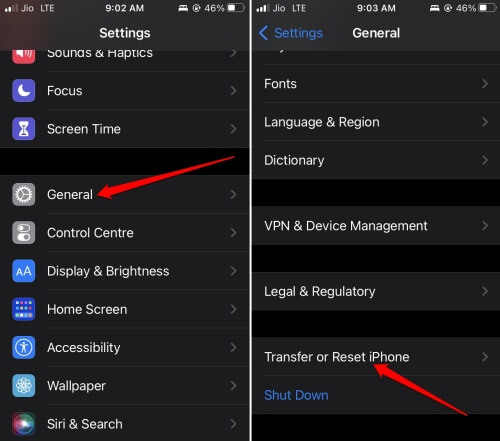
- Następnie dotknijNastawić >Wybierz opcjęZresetuj ustawienia sieciowe.
- Wprowadź kod podań, aby potwierdzić reset.
Usunie to wszystkie zapisane ustawienia sieciowe, takie jak sieci Wi -Fi lub hotspoty itp.
6. Wyjdź ze złego zasięgu sieciowego
Jeśli ty lub odbiorca podróżujesz, to w niektórych regionach może istnieć zły zasięg sygnału telekomunikacyjnego. Czasami w ogóle nie byłoby sygnałów. Mimo że przewoźnik nie ma problemów, w obszarze może nie być wystarczającej liczby wież telekomunikacyjnych, aby ułatwić płynną łączność.

Często połączenie może się połączyć, ale możesz nie być w stanie usłyszeć drugiego końca. Niesłodna wiadomość „zajęta użytkownika” może się pojawić. Jedynym rozwiązaniem jest opuszczenie obszaru i przejście do miejsca o lepszym zasięgu. Jeśli podróżujesz, skończysz w miejscach z doskonałą łącznością. Poczekaj, więc.
7. Usuń karty SIM i ponownie insercja
Oto kolejna przydatna sztuczka, która pomogła wielu użytkownikom. Wyrzuć kartę SIM z iPhone'a. Weź czystą, miękką szmatkę i wytrzyj złoty koniec SIM przez kilka sekund.

Gdy to się stanie, ponownie instertuj SIM na iPhonie. Po przywróceniu sieci zadzwoń do telefonu do zamierzonego odbiorcy. Powinieneś być w stanie umieścić połączenie bez żadnych komunikatów o błędach na ekranie połączenia.
Owinięcie
Nigdy nie chciałbyś przegapić ważnych połączeń telefonicznych z członkami rodziny lub w miejscu pracy. Jeśli doświadczasz zapracowanej wiadomości użytkownika, gdy dzwonisz do kogoś na iPhonie, użyj wskazówek w tym przewodniku, aby ją natychmiast rozwiązać.