Google Vids to narzędzie edytora wideo z zasilaniem AI Google Workspace. Możesz tworzyć własne filmy za pomocą sztucznej inteligencji i prostego podpowiedzi. Google Vids jest świetny, jeśli chcesz tworzyć proste filmy do opowiadania historii lub dodać własne pliki głosowe i multimedialne. Otrzymujesz także pomoc od Gemini w tworzeniu wideo, co jest świetną rzeczą; Pomaga w ogólnym procesie, jeśli jesteś nowicjuszem. Oto pięć wskazówek, których możesz użyć następnym razem, aby lepiej zoptymalizować przepływ pracy.
Wskazówka 1: Pomóż mi stworzyć
Jeśli zaczynasz nowy projekt i nie masz żadnych nośników wspierających, możesz użyć tej metody, aby stworzyć własną. Ta konkretna metoda używa Veo i może stworzyć dowolną scenę, którą sobie wyobrażasz. Aby utworzyć, postępuj zgodnie z poniższymi krokami.
1.Wpisz vids.NewpatkaW przeglądarce i wylądujesz na stronie głównej Google Vids.
Sugerowane przeczytanie:
2.Tam wybierz funkcję generowania wideo Veo z deski rozdzielczej po prawej stronie.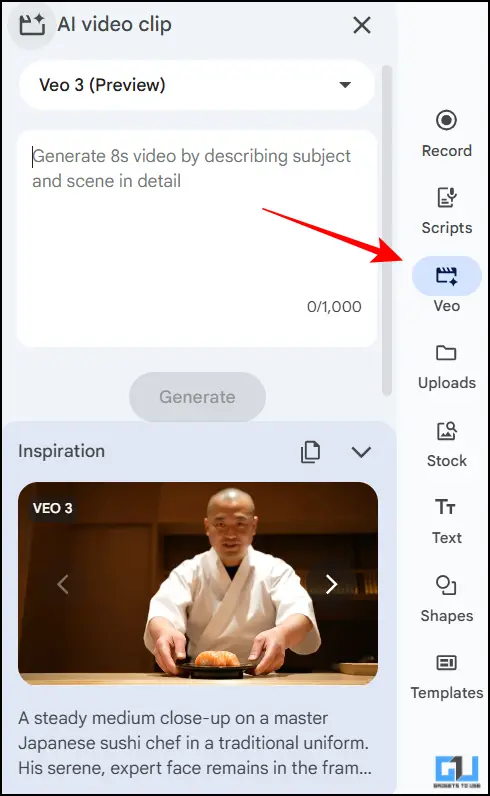
3.Wprowadź wiersz wyboru i naciśnij wygeneruj.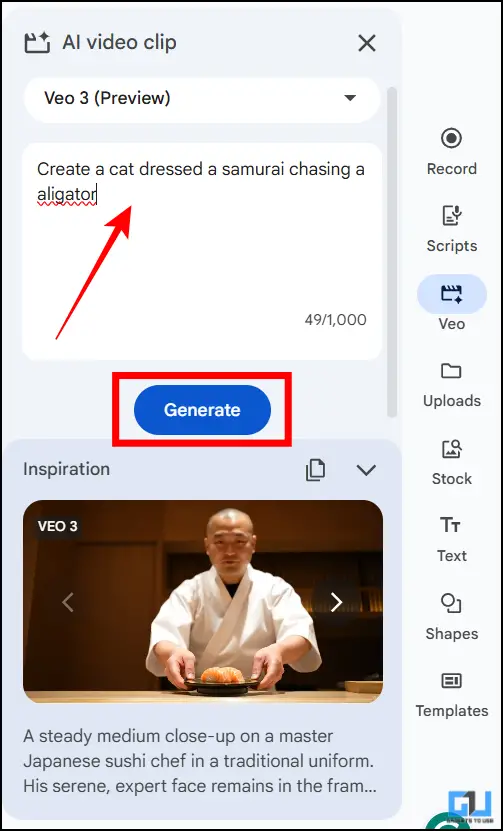
4.Po wygenerowaniu wideo możesz następnie bezpośrednio wstawić go do harmonogramu E dla EDział.
Wskazówka 2: importuj treści z dokumentów, arkuszy lub slajdów
Ponieważ jest to część Google Workspace, możesz bezpośrednio zaimportować dowolny plik, czy to Google Dokumenty, Arkusze, a nawet slajdy, czy też z Drive. Możesz zaimportować slajdy do użycia jako wizualizacji, a dane z arkuszy lub dokumentów mogą być używane jako tekst. Postępuj zgodnie z poniższymi krokami.
1.Z deski rozdzielczej edytora wideo kliknij Insert.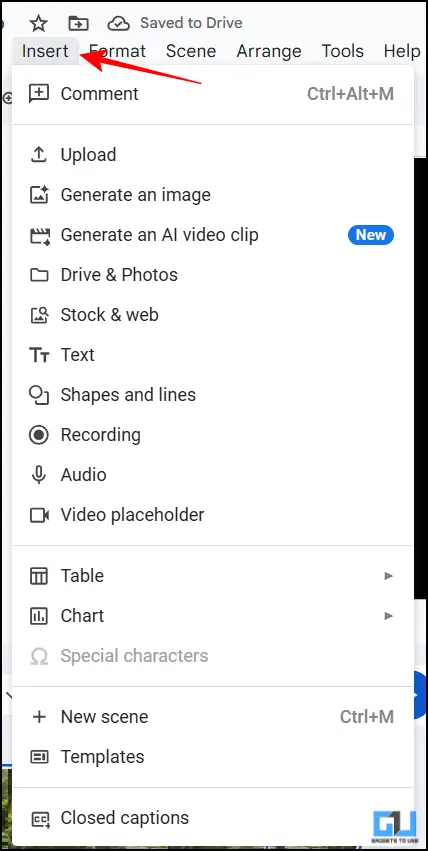
2.Następnie, z podanych opcji, możesz wybrać zgodnie z wyborem.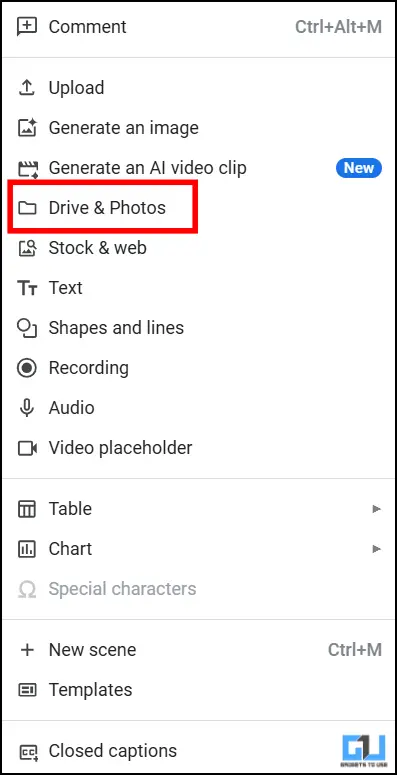
3.Na przykład wybieram importowanie obrazów z Drive.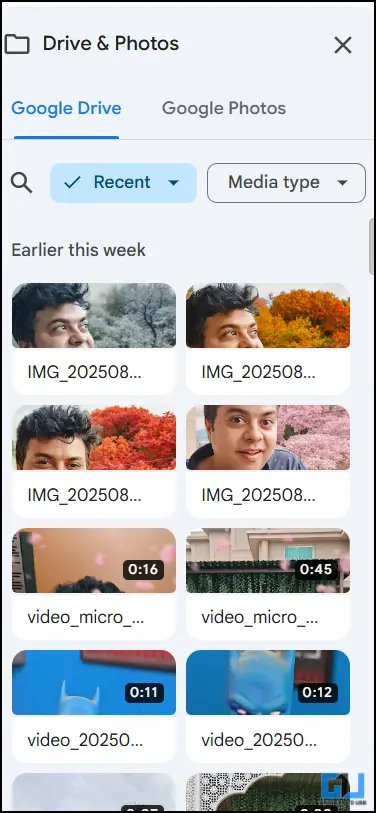
Wskazówka 3: Dostosowane symbole zastępcze
Bliźnięta pozwala umieszczać zapasy zastępcze dla twoich wizualizacji i głosów. Dobrą rzeczą jest to, że możesz łatwo wymienić obrazy, filmy, a nawet skrypty w głosie. Powoduje to lepsze spersonalizowane treści. Oto, jak możesz to zrobić.
1.Po prostu kliknij Wstaw z pulpitu nawigacyjnego.
2.Następnie kliknij symbole zastępcze wideo, gdzie możesz przesłać własne lub nagrać własne.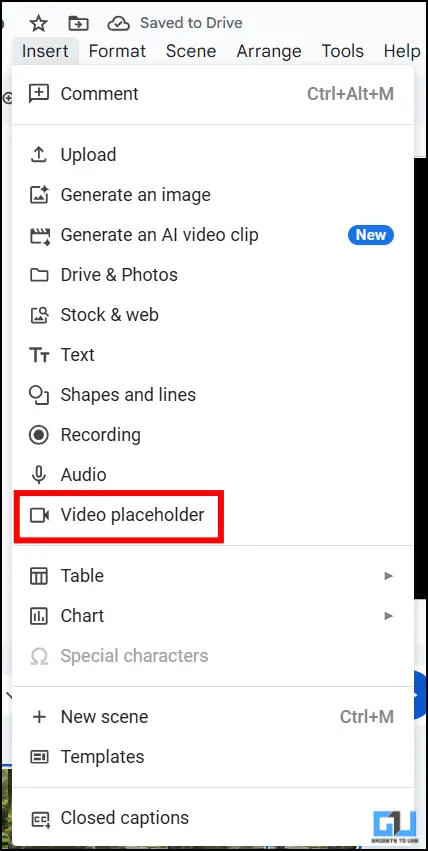
3.W podobny sposób możesz również przesłać swoje skrypty.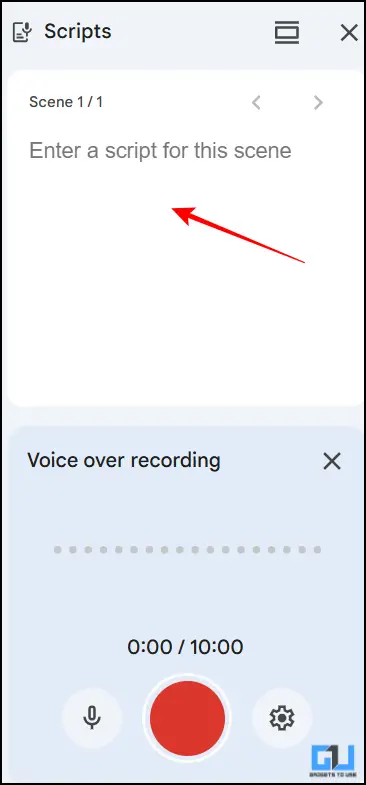
Wskazówka 4: Udostępnij i współpracuj
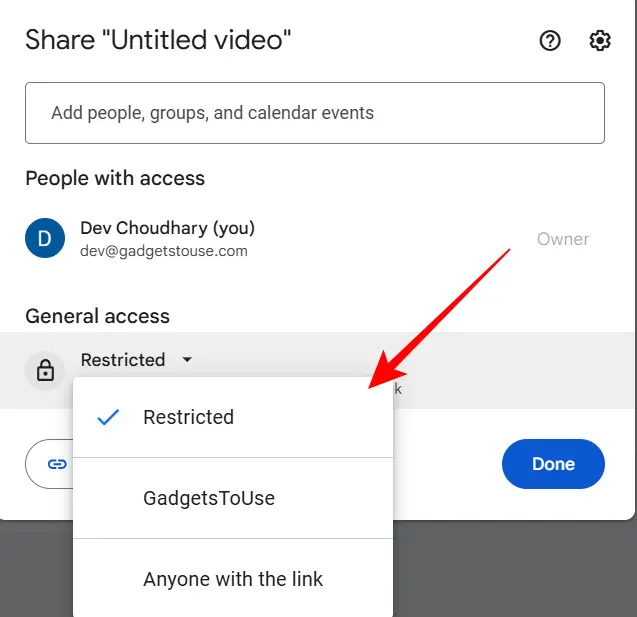
W Google Vids możesz udostępniać własne projekty innym użytkownikom lub twórcom. Możesz udostępniać swoją pracę, tak jak w arkuszach Google lub Dokumentach. Istnieją ziarniste ustawienia udostępniania, co oznacza, że możesz kontrolować komentarze, wyświetlenia i edycje swojej treści. Po prostu kliknij Udostępnij> Ustawienia wybrane> Kopiuj link.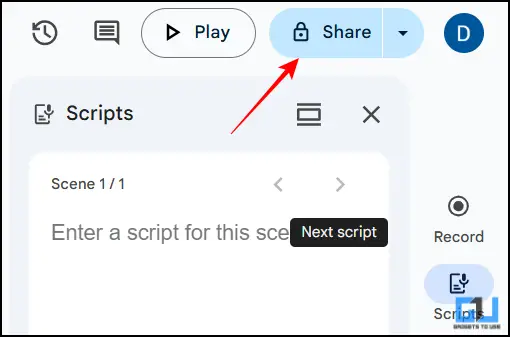
FAQ
P: Czy Google Vids jest bezpłatny?
Google Vids to aplikacja bezpłatna, która działa świetnie. Jeśli chcesz utworzyć własne proste ustawienia, możesz nawet wykonywać leki i dodać skrypty.
P: Czy mogę zintegrować filmy generowane przez VEO 3 z Google Vids?
Tak, w rzeczywistości istnieje opcja utworzenia filmu za pomocą tylko wiersza języka naturalnego wbudowanego w vids Google. Prosty Utwórz własny film i wstaw go do dalszej edycji.
Owinięcie
Czy jakieś pytania związane z naszymi przewodnikami lub coś w świecie technologii? Sprawdź nasz nowyGadgetStouse AI Chatbot za darmo, zasilane przez Chatgpt.