Тукпад - один із найважливіших пристроїв на будь -якому ноутбуці. Орієнтуватися через свій пристрій стає складним завданням без функціонального сенсорного панелю. Нещодавно деякі користувачі повідомили про проблеми, коли TouchPad не працює в Windows 11. Якщо ви також серед тих, хто відчуває цю проблему, продовжуйте читати, щоб навчитися її вирішити.
Незважаючи на те, що ноутбуки мають спеціальне захисне покриття, вони все ще можуть несправно працювати через знос. Такі помилки в основному виникають через помилки програмного забезпечення або несправний тачпад. Однак є багато інших причин, які слід звинувачувати. У цій публікації ми склали список деяких методів усунення несправностей, які можуть допомогти вам виправити цю помилку.
Також читання- Менеджер пристроїв, що виправляються, продовжує освіжатися
Нижче наведено деякі методи усунення несправностей, які можуть допомогти вам виправити цю помилку:
Виправлення 1: Перезавантажте ПК
Тукпад вашого пристрою може перестати працювати через фоновий процес або незначний глюк. Перезавантаження вашого пристрою завжди допомагає виправити незначні помилки та такі помилки.
Виправлення 2: Увімкніть сенсорну панель з налаштувань
Зазвичай це відбувається після того, як ви нещодавно оновили свій пристрій. Іноді система вимикає деякі налаштування під час завантаження та встановлення оновлення. Перевірте, чи в налаштуваннях вимкнено тачпад. Ось як ви можете це зробити:
Дізнайтеся більше:Вхід відбитків пальців не працює в Windows 11? Спробуйте ці виправлення
- ВІДЧИНЕНОНалаштуванняНатиснувшиKey Key + i.
- Перейти доBluetooth & Devices> TouchPadа потім перемикайте перемикач, щоб повернути йогоНа.
Виправлення 3: Оновлення драйверів сенсорної панелі
Це питання часто виникає, якщо драйвери тачпада застаріли або пошкоджені. Оновлення драйвера сенсорної панелі може допомогти вам виправити це. Ось як ви можете це зробити:
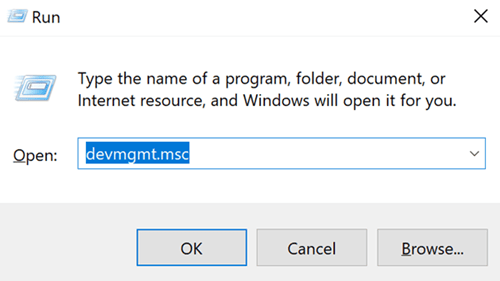
- ПресуватиKey Key + RвідкритиПробігатиДіалогове вікно.
- Введіть наступне та натисніть Enter.
devmgmt.msc
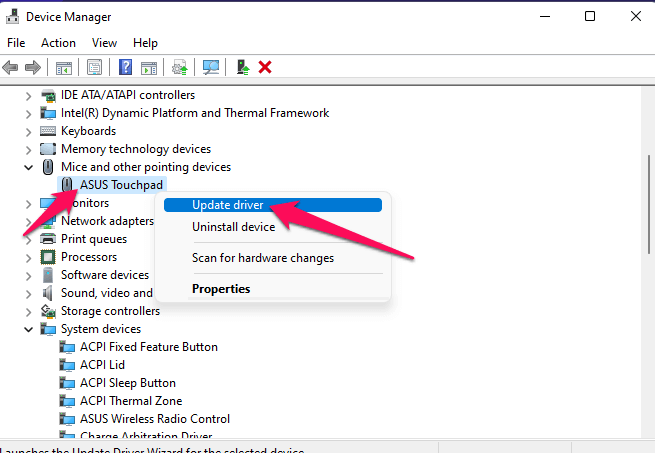
- Одного разуМенеджер пристроївВідкривається, розгорніть варіантМиші та інші вказівні пристрої.
- Клацніть правою кнопкою миші на своємуСенсоркаі вибратиДрайвер оновлення.
Виправлення 4: Запуск усунення несправностей
Тукпад, який не працює на вашому пристрої Windows, може бути пов’язана з апаратною проблемою. Запустіть усунення несправностей Windows, щоб перевірити наявність будь -яких апаратних несправностей на своєму пристрої. Ось як ви можете це зробити:
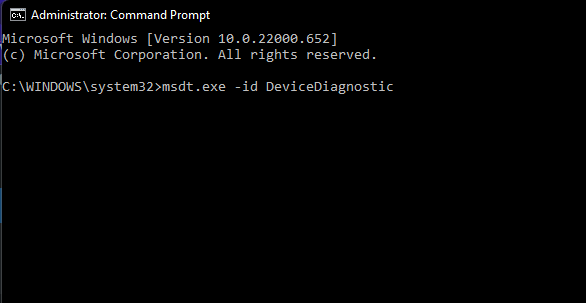
- НатиснутиПочати, пошукКомандний рядокі натисніть наБігати як адміністратор.
- Введіть наступну команду та натисніть Enter.
msdt.exe -id DeviceDiagnostic
- Тепер з'явиться вікно усунення несправностей. НатиснутиНаступнийі дотримуйтесь інструкцій на екрані.
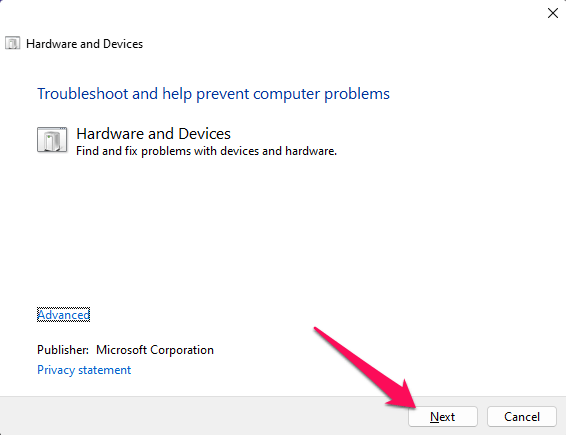
- Якщо усунення несправностей апаратного забезпечення знайде щось не так, з’явиться варіант автоматичного ремонту; Клацніть на нього, і Windows автоматично виправить його.
Виправлення 5: Вимкнути сторонній антивірус.
Стороннє антивірусне програмне забезпечення, встановлене на вашому пристрої, також може бути причиною того, що тачпад не працює. Вимкніть антивірусне програмне забезпечення та перевірте, чи виправлена проблема. Якщо відключення антивірусу не працює, спробуйте тимчасово видалити його.
Виправлення 6: Драйвери з відключенням тачпада
Якщо сенсорна панель пристрою почала несправність після недавнього оновлення, спробуйте повернути драйвери тачпад вашого пристрою. Ось як ви можете це зробити:
- ПресуватиKey Key + RвідкритиПробігатиДіалогове вікно.
- Введіть наступне та натисніть Enter.
devmgmt.msc
- Як тільки диспетчер пристрою відкривається, розгорніть опціюМиші та інші вказівні пристрої.
- Клацніть правою кнопкою миші на своємуСенсоркаі виберітьВластивостіваріант.
- Перейдіть доВодійВкладка та натисніть наВідкрийте драйвер.
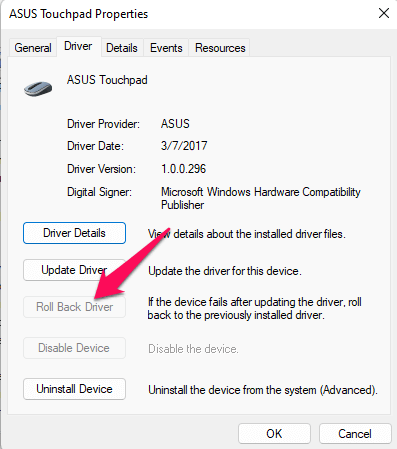
- Після закінчення перезавантажте свій пристрій і перевірте, чи починає працювати тачпад.
Виправлення 7: Оновіть Windows
Якщо ви давно не оновлювали Windows, можуть виникнути помилки та помилки. Оновіть Windows та перевірте, чи виправлена проблема.
Виправлення 8: Скиньте вікна
Якщо ви все ще не можете вирішити цю проблему, фабрика скиньте свій ПК. Іноді помилка знаходиться у файлах ядра Windows, які неможливо відремонтувати вручну. Ось як ви можете скинути заводський ПК:
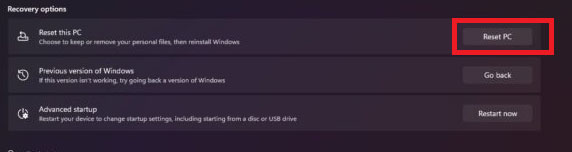
- ВІДЧИНЕНОНалаштування>Оновлення Windows>Розширені варіанти>Відновлення.
- Нарешті, натисніть наСкиньте цей ПКі дотримуйтесь інструкцій на екрані.
Виправлення 9: Відвідайте найближчу ремонтну майстерню
Якщо жоден із вищезазначених кроків не може вам допомогти, це може бути апаратним питанням. Якщо це так, відвідайте найближчу ремонтну майстерню та виправте тачпад.
Загортати
Ось як ви можете виправити тачпад, не працюючи в Windows 11. Ми сподіваємось, що методи усунення несправностей, згадані вище, змогли допомогти вам. Якщо ця публікація допомогла вам, не соромтеся поділитися оглядом у коментарях нижче.