"Запущений графік GPU", випадкові замерзання таLowLevelFatalError ... DecompressShaderWithOodleAndExtraLoggingє найпоширенішою мафією: випуски старої країни ПК, які повідомляються зараз, часто під час розрізів або незабаром після компіляції шейдерів. Нижче виправлення консолідуйте рекомендації 2K з гравцями Solutions, підтвердили роботу над RTX 40/50-ти та сучасними процесорами AMD/Intel.
Почніть з графічних змін, що видаляють відомі тригери (гладкий рух Nvidia, Windows HAG, генерація кадрів). Якщо нестабільність зберігається, переходьте до чистого встановлення драйверів або відкатів, коригування сумісності та кроків, що стосуються платформи, для INTEL 13/14-го процесорів Gen. Якщо це доречно, посилання вказують на офіційні сторінки підтримки.
Метод 1: Вимкніть гладкий рух NVIDIA та Windows HAGS
Крок 1
Вимкніть гладкий рух NVIDIA у додатку NVIDIA. Відкрийте додаток NVIDIA, перейдіть до графіки або глобальних функцій та перемикайте плавний рух, щоб вимкнути. Кілька гравців повідомили, що аварії припинилися повністю, коли гладкий рух був відключений; Деякі також встановлюють контроль "DLSS SERVIDE" на "Нехай 3D -програма вирішує" в тому ж додатку, що і застереження. Ви перебуваєте на шляху, якщо гладкий рух демонструється, і жодне переоцінка додатка не змушує його знову.

Крок 2
Вимкнути апаратне прискорене планування GPU (HAGS) у Windows. Переходити доSettings > System > Display > Graphics > Default graphics settingsі встановитиHardware-accelerated GPU schedulingВимкнути. Звіти свідчать, що HAGS погано взаємодіє з цією грою та плавним рухом; З обох вимкнених стабільність покращується в бойових, обхідних та розрізах. Ви перебуваєте на шляху, якщо перемикач вимкнено, а Windows спонукає до перезапуску.

Крок 3
Перезавантажте Windows, щоб застосувати зміни графічного стека. Toggles HAGS та NVIDIA іноді потребують перезавантаження, перш ніж шлях і трубопровід драйвера повністю оновлюються. Після перезавантаження запустіть гру та спробуйте раніше проблематичну сцену (наприклад, куточок або область, яка зазнала краху протягом 5–10 хвилин). Ви на шляху, якщо зможете передати попередню точку краху без краху GPU.
Метод 2: Вимкніть генерацію кадрів і використовуйте стабільний підняття

Крок 1
Вимкніть генерацію кадрів у налаштуваннях графіки в грі. 2K Нотатки Ця функція може спричинити зачеплення, пропуски або нестабільність у поточній збірці. Відключення його зменшує переривчасті заїкання під час кінематографії та знижує ймовірність "спрацьованого вручення GPU, що спрацьовує" під час сильної післяобробки. Ви на шляху, якщо генерація кадрів показує, перш ніж повернутися до геймплея.
2K ПК усунення несправностей

Крок 2
Перехід від DLAA (рідного) або нереального TSR на DLSS "якість" (або еквівалент вашого постачальника). Кілька гравців перестали повторювати аварії, змінившись на якість DLSS на апаратному забезпеченні NVIDIA; Інші відзначили кращу стабільність після уникнення режимів "рідних/DLAA". УSettings > Graphics, Налаштування масштабу в режимі DLSS та збільшення масштабу до якості. Ви на треку, якщо в графічному меню відображається DLSS + якість, перш ніж відновити відтворення.
Метод 3: Чистий -встановіть стабільний драйвер GPU (або відкочити назад)

Крок 1
Завантажте правильний, сучасний драйвер GPU для вашої картки. Використовуйте сторінки постачальників, щоб отримати останній випуск WHQL (або візьміть недавню стабільну версію, якщо ви плануєте відкоти):Nvidia,AMD,Інтель. Уникайте змішування бета -інструментів під час усунення несправностей. Ви на шляху, якщо у вас є інсталятор для вашої точної моделі GPU та ОС.
Nvidia

Крок 2
Виконайте чисту установку драйвера. Під час налаштування виберіть вдосконалений або спеціальний параметр та виберіть "Чиста установка" (формулювання змінюється залежно від постачальника) для скидання профілів та кешів. Це видаляє залишки, які можуть спричинити конфлікти з генерацією кадрів, підвищеннями або новими профілями ігор. Ви на шляху, якщо інсталятор підтверджує свіже розгортання драйверів і спонукає перезавантажити.

Крок 3
Поверніться до попереднього драйвера WHQL, якщо проблеми зберігаються. Підтримка 2K вказала, що повернення допомогло деяким користувачам, які узгоджуються з повідомленнями гравця, що більш ранній драйвер у середині року усунув цикл аварії. Встановіть попередній стабільний пакет для свого GPU, перезавантажте та повторюйте ту саму сцену. Ви перебуваєте на шляху, якщо частота аварії падає або зникає після відкат.
Метод 4: Запустіть гру як адміністратор та використовуйте сумісність Windows 8

Крок
Відкрийте властивості файлу для виконуваного файлу гри. У пари, права клацніть гру>Manage > Browse local filesтоді йдіть до...MafiaTheOldCountryBinariesWin64. ПравийMafiaTheOldCountry.exeі вибратиProperties. Ви на треку, якщо діалогове вікно властивостей відкрито на вкладці Сумісність цього файлу.
Крок 2
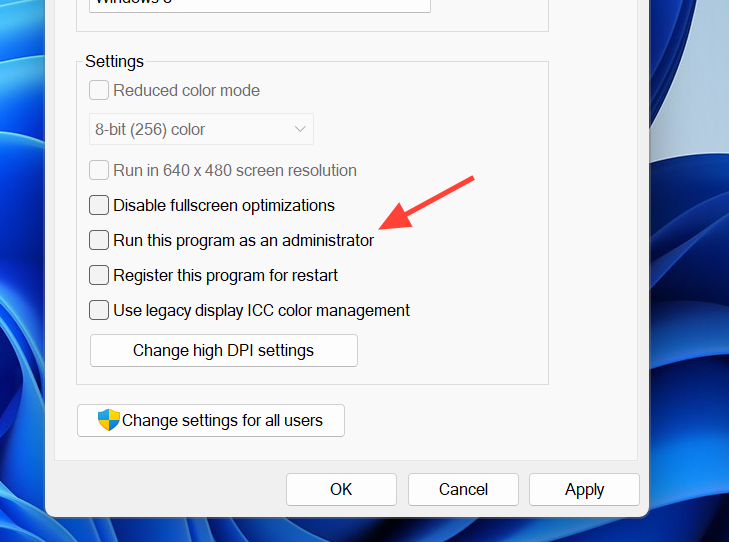
Перевірте "Запустіть цю програму як адміністратор". Це піднімає вводу/виводу та зменшує аварії, пов'язані з дозволом, при запуску або під час збереження. Кілька користувачів повідомили, що гра працювала годинами без збоїв після того, як це дозволило це поодинці. Ви перебуваєте на шляху, якщо прапорець увімкнено та застосовується.
Крок 3
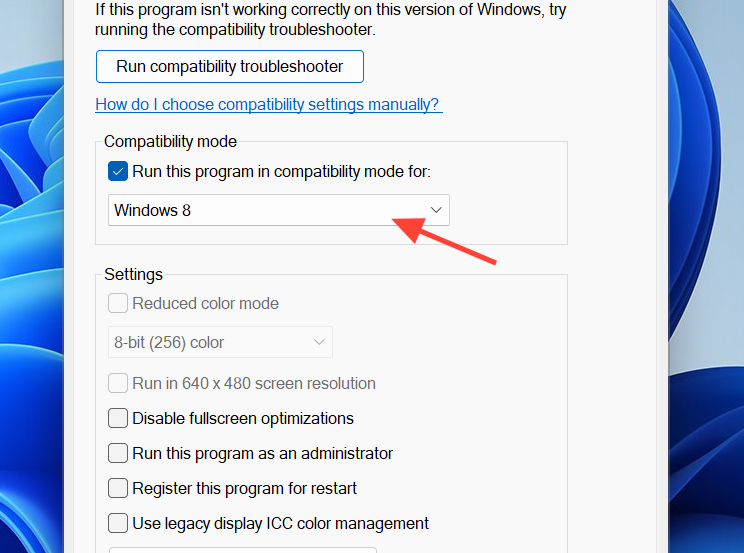
Встановіть "режим сумісності" на Windows 8. Деякі гравці бачили, як часті збої падають до випадкових або зникають у цьому режимі. Це може трохи знизити продуктивність у деяких системах, але корисно, коли стабільність є пріоритетом. Ви на треку, якщо Windows 8 вибрано в режимі сумісності.
Метод 5: Перевірте та ремонтуйте файли ігор у Steam

Крок 1
Відкрийте властивості гри в Steam. У вашій бібліотеці мафія з правою канькою: стара країна та виберітьProperties…. Це забезпечує доступ до інструментів цілісності файлів, які фіксують відсутні або пошкоджені активи, які часто розбиваються під час навантажень або переміщення області. Ви перебуваєте на трасі, якщо вікно властивостей відкрито з видимими бічними вкладками.

Крок 2
Запустіть "Перевірте цілісність ігрових файлів." Переходити доInstalled Filesі натиснітьVerify integrity. Steam замінить відсутні або пошкоджені файли, вирішуючи збої, пов'язані з поганими шейддами, архівами чи кінематографією. Ви на шляху, якщо Steam завершує сканування і показує файли, затверджені або повторювані.
Метод 6: Виправити перевірку першого запуску та одноразовий чорний екран
Крок 1
Переконайтесь, що Steam є в Інтернеті для вашого першого запуску. 2K Держави Перший запуск вимагає валідації та виправлення в Інтернеті; Пізніші сеанси можуть бути офлайн. Перебування в Інтернеті для першого старту запобігає стійлі на екрані сплеску та уникає повторних перевірок активації. Ви на шляху, якщо клієнт Steam показує вас як в Інтернеті перед запуском.
Крок 2
Тимчасово відключити інструменти для реконструкції мережі (VPN, суворі брандмауери) під час першого старту. Вони можуть блокувати перевірку прав або доставку патчів і представляти себе як невідповідне вікно. Знову активуйте після того, як ви потрапили в головне меню один раз. Ви на шляху, якщо гра переходить до титульного екрана, не зупиняючись.
Крок 3
Якщо ви побачите чорний екран на першому запуску, зачекайте 12–15 секунд. 2K Примітки Це одночасно появи, тоді як гра ініціалізує. Не робіть alt -tab і не вбивайте процес під час цього вікна. Ви на шляху, якщо відео з’явиться після короткої затримки і залишається стабільним після цього.
Метод 7: Адреса Intel 13/14t
Крок 1
Перегляньте вказівки Intel на стабільність 13/14 -го покоління під навантаженням. Intel визнає переривчасту нестабільність уражених процесорів, що може повернутися до того, як UE збоїть або збої декомпресії Oodle під час роботи шейдера. Дотримуйтесь їх рекомендацій (оновлення мікрокоду/BIOS та керівництва постачальником) перед повторним тестуванням. Ви на шляху, якщо ваша материнська плата знаходиться на поточній програмній програмі та застосовується за замовчуванням за замовчуванням.
Офіційне оновлення Intel
Крок 2
Тест на параметрах процесора (без розгону або підрозділу; розглянемо відключення XMP). Текст помилки декомпресії Oodle явно говорить про нестабільність процесора. Завантажте материнську плату за замовчуванням, економте, перезавантажте та повторюйте ту саму послідовність, яка раніше зазнала краху. Ви перебуваєте на шляху, якщо помилка зникає або потребує значно більше часу для відтворення.
Метод 8: Особливості дисплея Triage та важкі послідовності (HDR, кришка кадру, режим ефективності)

Крок 1
Вимкнути HDR на рівні ОС. Переходити доSettings > System > Displayі перемикатисяUse HDRВимкнено для ураженого монітора, а потім перезапустіть гру. Кілька гравців повідомили про артефакти та аварії, що зникають з HDR. Ви на шляху, якщо HDR вимкнено, а аварія більше не виникає в одній сцені.
Рекомендовано прочитати:
Крок 2
Встановіть кришку кадру в 60 кадрів в секунду в графічному меню гри. Важкі сцени та переробки шейдерів можуть посилити потужність/температуру GPU; Капельниця згладжує навантаження та зменшує перехідні збої, які представляють як GPU -сміттєзвалища. Ви на шляху, якщо в ігровому накладці або OSD монітора показують стабільні 60 кадрів в секунду без великих шипів.

Крок 3
Нижча роздільна здатність візуалізації на одну виручку (наприклад, до 75–80%). 2K пропонує коригувати роздільну здатність візуалізації для зменшення навантаження GPU, не впливаючи на чіткість, особливо при 4K. Це допомагає уникнути вішалки середнього рівня, коли нові активи.
Крок 4
Необов’язково запустіть ігровий процес у режимі ефективності Windows. " Запустіть гру, відкрити менеджер завдань> Деталі, правий клацніть процес та виберітьEfficiency mode. Деякі користувачі повідомляють про години гри в аварії після ввімкнення її, ймовірно, через стійкіше планування процесора. Ви на треку, якщо менеджер завдань показує процес, позначений як режим ефективності.
Метод 9: Розгорніть ємність кешу NVIDIA

Крок 1
Встановіть розмір кешу шейдера на "Unlimited" на панелі управління NVIDIA. Відкрийте панель управління>Manage 3D settings> Глобальний, потім змінюйтесьShader Cache Sizeдо необмеженого. Це зменшує повторні композиції шейдера на сценах і допомагає запобігти кіоскам, які можуть перерости в аварії. Ви на шляху, якщо налаштування зберігається після подання заявки та швидкого перезавантаження.
Метод 10: Захоплення діагностики та контакту 2K підтримки

Крок 1
Створіть звіт DXDIAG, щоб включити свій квиток. ПресуватиWinПотім введітьdxdiagі запустіть команду нижче, щоб створити текстовий файл на робочому столі. Це фіксує версії драйверів, прапори та деталі платформи, що прискорюють триаж.
// запустити з початку> запустити або терміналdxdiag /64bit /t %USERPROFILE%DesktopDxDiag.txt
Крок 2
Надішліть квиток на підтримку на 2K з вашим dxdiag та інформацією про збій. Включіть свій GPU/CPU/OS, версію драйвера, будь то генерація кадрів/плавний рух/HAG, і точний текст помилок (наприклад, "спрацьовано в графіку GPU", "Kernel32", "NTDLL", або декомпресія Oodle). Це гарантує, що ваш випадок сприяє активному розслідуванню та націленню на Hotsfix.
Відкрийте квиток на підтримку 2K
Якщо ви все ще бачите часті збої після завершення кроків драйвера та налаштувань, повторюйте, повертаючи лише одну зміну одночасно, щоб визначити тригер. Це полегшує підтримку підвищення продуктивності без повторної нестабільності.