Оголошення - це те, що ніхто не захоче бачити на своєму пристрої, поки вони його використовують. Спливаючі реклами не лише дратують, але їх випадкове спливаюче спливаюче вискакування може порушити повний робочий процес. Windows 11 приносить це все для користувачів, від кращого інтерфейсу до більшої кількості функцій, ніж попередня версія, але єдине, що може дратувати його,-це спливаюча реклама. Так, на Windows 11 є спливаюча реклама, яку ви можете побачити тут і там. На щастя, за допомогою декількох творів ви зможете припинити спливаючі реклами в Windows 11.
Ця стаття буде вашим посібником, який допоможе вам зупинити спливаючі оголошення на Windows 11.
Вимкніть сповіщення з додатків
Програми, встановлені на вашому ПК, можуть надіслати вам випадкові сповіщення, які можуть бути дуже дратуючими. Багато разів джерелом цих випадкових сповіщень та спливаючих вікон може бути браузер. Ви повинні спробувати вимкнути сповіщення з додатків повністю, щоб припинити отримувати ці сповіщення. Для цього виконайте наведені нижче кроки
Детальніше:Як видалити Microsoft Edge Critical Frip Pop-Up Affer
- Вам доведеться відкритиНалаштуванняДодаток на вашому ПК. Для цього просто натиснітьWindows + iключове комбо.
- Клацніть наСистемаВкладка на лівій бічній панелі, а потім на правій стороні клацнітьСповіщення.
- Тут вимкніть перемикачСповіщення.Це вимкне сповіщення з усіх додатків.

Вимкніть сповіщення про постачальника синхронізації
Не тільки повідомлення може відображатися як спливаючі вікна, але ви також можете знайти їх у File Explorer. Якщо ви отримуєте спливаючі оголошення в Explorer файлу в Windows 11, ви можете просто зупинити їх, вимкнувши сповіщення про постачальника синхронізації. Щоб вимкнути сповіщення про постачальника синхронізації у провіднику файлів, виконайте наведені нижче кроки
- ВідкритиПровідник файлунатиснувшиWindows + Eключове комбо.
- Клацніть на три еліпси на панелі інструментів у верхній частині дослідника файлів та в меню, що відкривається, натисніть наВаріанти.Це відкриєПараметри папкивікно програми.
- Клацніть наПереглянутиВкладка вПараметри папки.
- Далі, підДодаткові налаштуванняРозділ, Зніміть прапорецьПоказати сповіщення про постачальника синхронізації.

- Після цього натисніть наЗастосовуватиа потім даліДобреЩоб зберегти зміни.
Вимкніть поради та пропозиції
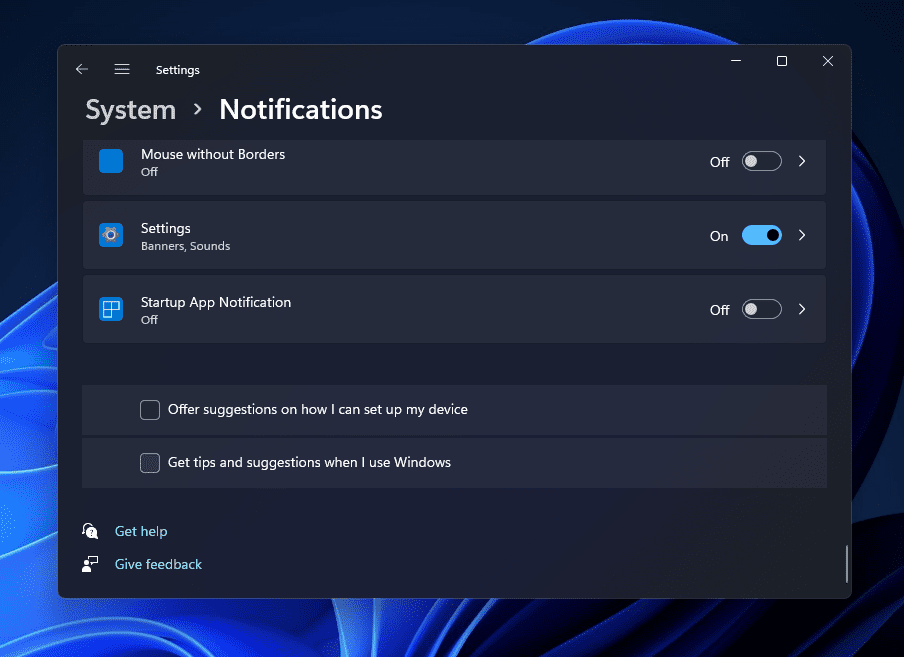
Ще одна річ, яку ви можете спробувати зробити, - це вимкнути поради та пропозиції. Поради та пропозиції також можуть надсилати дратівливі спливаючі вікна на Windows 11. Ви можете вимкнути поради та пропозиції, дотримуючись кроків, наведених нижче-
- НатиснутиWindows + iключове комбо для відкриттяНалаштуванняДодаток на вашому ПК Windows 11.
- З правого бокуСистемаВкладка вНалаштуваннядодаток, натисніть наСповіщення.

- Прокрутіть вниз донизу, а потім зніміть прапорецьОтримайте поради та пропозиції, коли я використовую Windowsа такожПропонуйте пропозиції щодо того, як я можу налаштувати свій пристрій.
Вимкніть доступ додатків до ідентифікатора реклами
Ви також повинні спробувати вимкнути доступ до програми до свого ідентифікатора реклами, щоб зупинити спливаючі оголошення на Windows 11. Щоб вимкнути доступ до програми до свого ідентифікатора реклами, виконайте кроки, наведені нижче-
- ВідкритиНалаштуваннядодаток, натиснувшиWindows + iключове комбо.
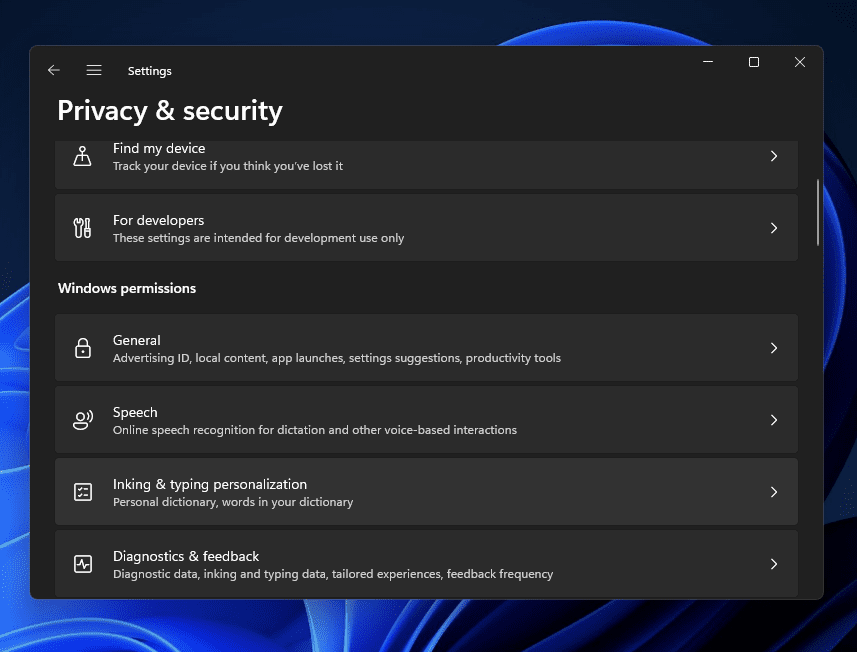
- На лівій панеліНалаштуваннядодаток, натисніть наКонфіденційність та безпекана лівій бічній панелі.
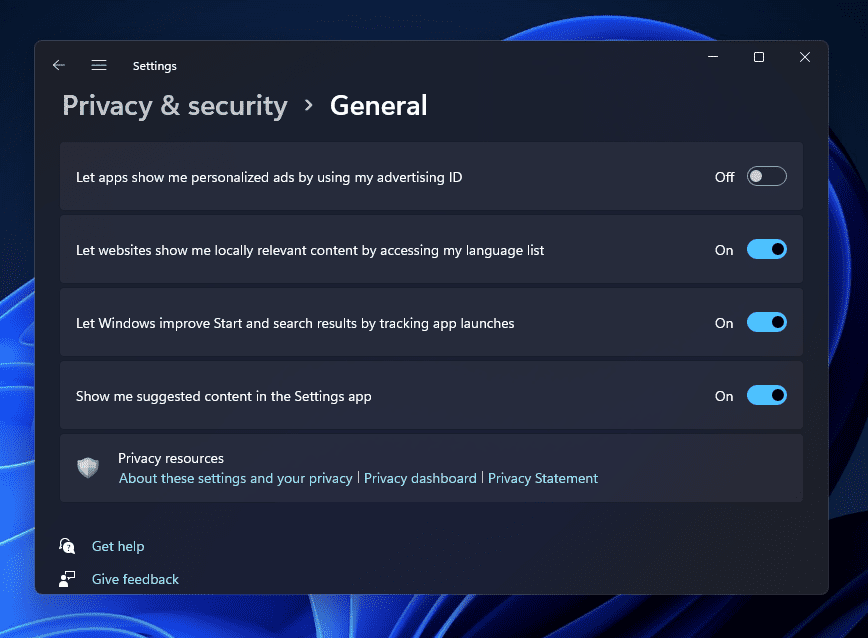
- Тепер з правого боку натисніть наЗагальнийкнопка.
- У наступному вікні вимкніть перемикач дляНехай програми показують мені персоналізовані оголошення, використовуючи свій ідентифікатор реклами.
Блокуйте спливаючі вікна з браузера
Ви також можете отримати спливаючі вікна з браузера. Тому вам доведеться заблокувати спливаючі вікна з браузера. Вам доведеться зробити це з налаштувань вашого браузера. Ми будемо обговорювати кроки, щоб блокувати спливаючі вікна від Microsoft Edge, а також Google Chrome. Нижче наведені кроки, щоб блокувати спливаючі вікна з Microsoft Edge-
- ВідкритиMicrosoft EdgeНа своєму ПК, а потім натисніть на три еліпси у верхньому правому куті вікна.
- Тепер натисніть наНалаштуванняОпція з меню, що відкривається.
- Клацніть наФайли cookie та дозволи на сайтна лівій бічній панеліНалаштування.
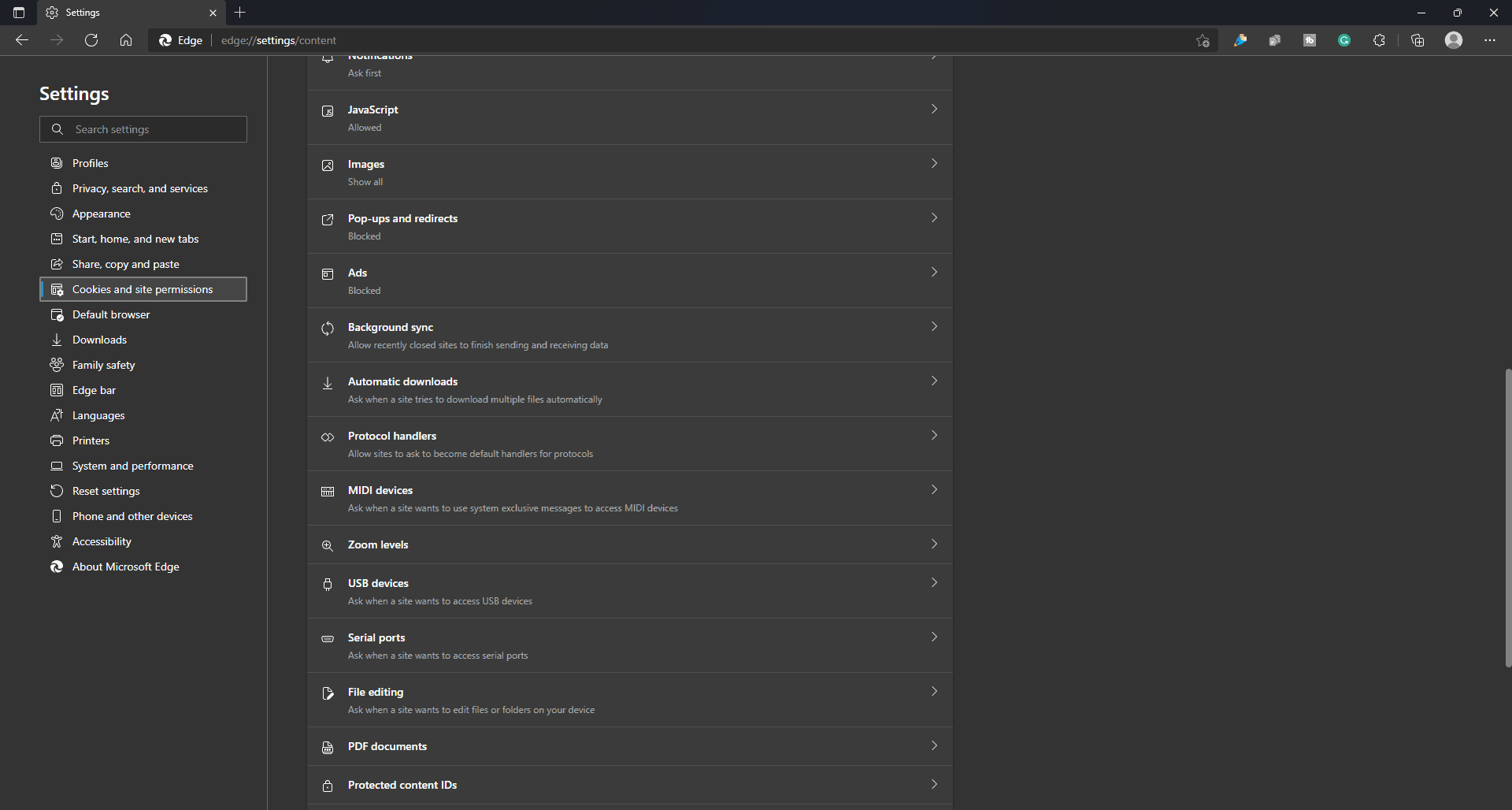
- Тепер з правого боку натисніть наСпливаючі вікна та перенаправлення.
- На наступному екрані увімкніть перемикачБлок (рекомендується).
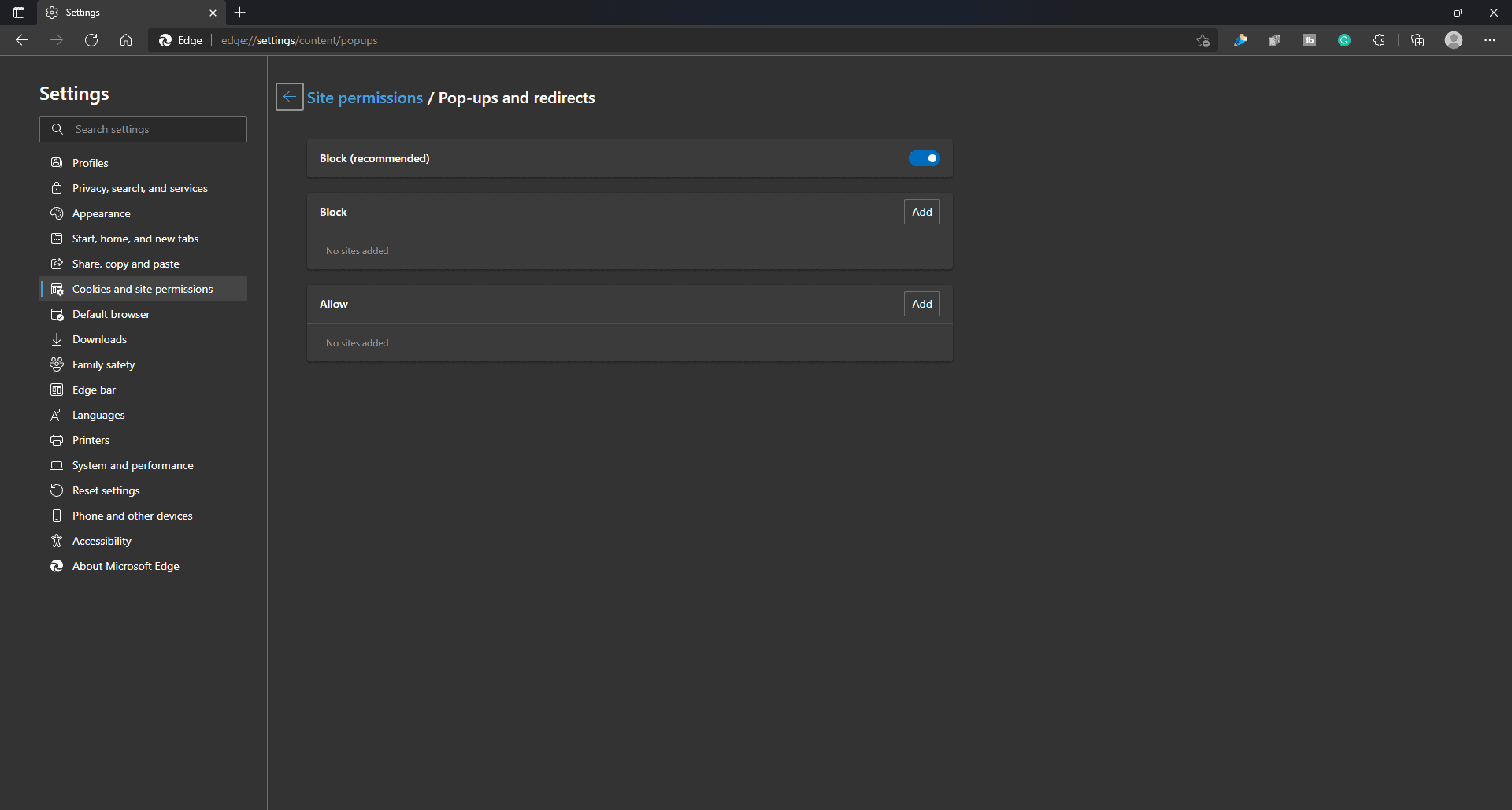
- Поверніться назад, а потім натисніть наОголошенняваріант. Тут увімкніть перемикач дляБлок на сайтах, які дозволяють рекламувати.

Щоб вимкнути спливаючі вікна з Google Chrome, виконайте наведені нижче кроки
- ВІДЧИНЕНОGoogle ChromeНа своєму ПК, а потім натисніть на три еліпси у верхньому правому куті вікна.
- Клацніть наНалаштуванняДодаток у меню, яке відкривається.
- Вирушайте доКонфіденційність та безпекаРозділ, а потім натисніть наНалаштування сайту.
- Тут прокрутіть униз доСпливаючі вікна та перенаправленняваріанти.
- Далі, виберітьНе дозволяйте сайтам надсилати спливаючі вікна або використовувати перенаправлення.
Пов’язані путівники:
- Як додати бездротовий принтер у Windows 11
- 15 найкращих утиліт для налаштування для Windows 10/11 для підвищення продуктивності
- Як виправити несправність перевірки безпеки ядра в Windows 11
- Як встановити кодекси на Windows 11
Кінцеві слова
Ось як ви можете зупинити спливаючі оголошення на Windows 11. Якщо ви знову і знову отримували спливаючі оголошення на Windows 11, то ви можете спробувати їх відключити. Ми обговорили покроковий процес, щоб зупинити спливаючі оголошення на Windows 11.