Запис екрана може бути корисним багато разів. Багато людей записують свої екрани, щоб показати кроки усунення несправностей та для різних таких сценаріїв. Що стосується ПК Windows, користувачі повинні завантажувати сторонні програми для запису екрана. Однак те саме не можна сказати і для Chromebook, оскільки Chromebooks має вбудований інструмент для запису екрана. Якщо ви хочете екранувати запис на Chromebook, то ця стаття допоможе вам у цьому. У цій статті ми обговоримо, як ви можете екранувати запис на Chromebook.
Запис екрану на Chromebook досить простий. Ви можете це зробити, дотримуючись наведених нижче кроків
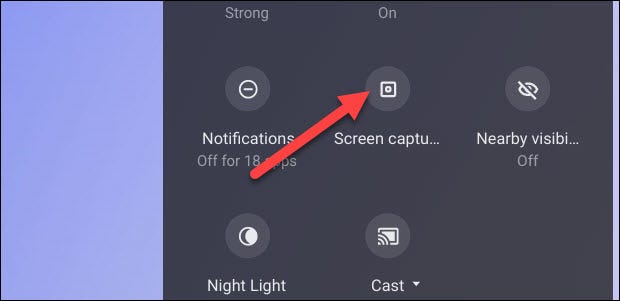
- Клацніть на будь -який елемент наПолицящо ви знайдете в правому нижньому куті. Це відкриєШвидкі налаштуванняПанель на вашому Chromebook.
- Клацніть на стрілку в верхньому праві менюШвидкі налаштування.
- Тут натисніть наЗйомка екранакнопка. Коли ви натискаєте на цю кнопку, панель інструментів зйомки екрана з’явиться внизу екрана.
Рекомендовано прочитати:Як записати екран як GIF за допомогою інструменту для шматочків у Windows 11
- На панелі інструментів зйомки екрану ви побачите значок камери та піктограму відеокамери. Клацніть на піктограму камери лише візьмуть скріншот під час натискання на піктограму відеокамери записують екран.
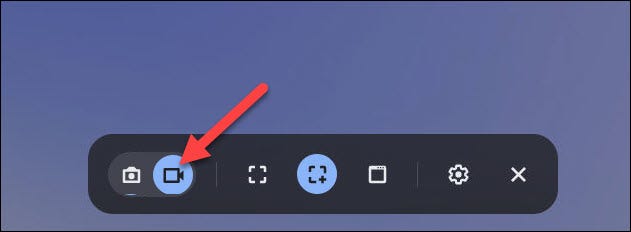
- Якщо ви натискаєте на піктограму відеокамери, ви отримаєте різні параметри для управління налаштуваннями запису екрана. Ви можете встановити співвідношення сторін (розмір екрана рекордера екрана). Ви можете встановити його на повний екран, частковий екран та вікно.
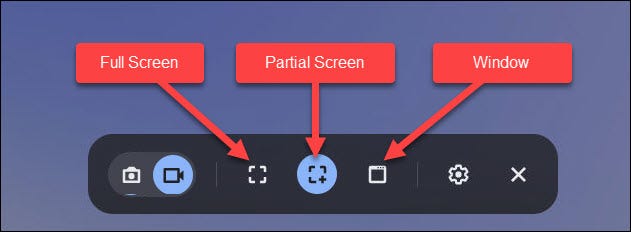
- Повний екран:Клацніть де завгодно на екрані, щоб записати повний екран.
- Частковий екран:Вам доведеться перетягнути, щоб вибрати область, яку ви хочете записати, а потім натиснути наЗапискнопка.
- Вікно-Щоб записати вікно, натисніть на вікно або область екрана, який ви хочете записати.
- Клацніть наНалаштування (передача) значока потім увімкніть перемикач дляЗапишіть мікрофонЯкщо ви хочете записати свій голос. Якщо ви не хочете записувати свій голос, то нехай він вимкнено.
- Коли ви записуєте екран, ви побачите таймер 3 секунди, після чого розпочнеться запис.
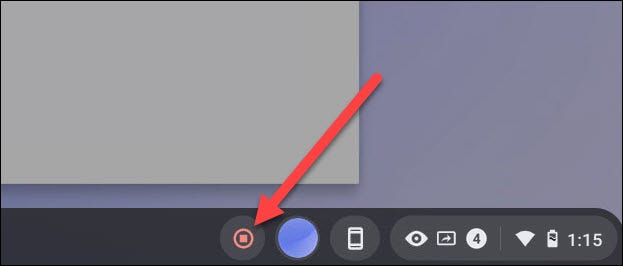
- Щоб зупинити запис екрана, натисніть кнопку Червоної зупинки на полиці в Chromebook. Це перестане записувати екран, і ви отримаєте повідомленняЗапис екрану взято.
- Клацніть наЗапис екрану взятоПовідомлення, і ви будете прямувати до папки, де зберігається запис.
- Потім ви можете переглянути записане відео з папки. Більше того, у вас також буде можливість поділитися записом або зберегти його на Google Drive.
Пов’язані путівники:
- Як записати зустріч Zoom у Chromebook
- Як обертати екран у Windows 11
- Топ -5 найкращих безкоштовних додатків для рекордерів для Android для Android
Кінцеві слова
Ось як ви можете екранувати запис на Chromebook. Вам не знадобиться жодного стороннього програмного забезпечення для запису екрана в Chromebook, оскільки є вбудований інструмент, який допоможе вам у цьому. Дотримуючись вищезазначених кроків, ви зможете легко записати екран на Chromebook.


![Як зареєструватися та створити новий обліковий запис Gmail [Easy Guide]](https://pl.elsefix.com/tech/alice/wp-content/uploads/cache/2025/07/Create-New-Gmail-Account.png)