Побачивши повідомлення "Ваш пароль закінчився" на екрані входу Windows 11 блокує доступ до вашого ПК, поки ви не оновите свої облікові дані. Ця проблема може виникати як з локальними, так і з Microsoft -обліковими записами, а іноді навіть запобігає скиданням пароля, якщо система неправильно налаштована. Звернення до цього негайно відновлює доступ та запобігає повторенню блокування.
Виправлення терміну дії пароля для локальних облікових записів
Крок 1:Якщо буде запропоновано, що ваш пароль закінчився, введіть свій поточний пароль у поле "Старий пароль". Потім створіть і підтвердьте новий пароль. Якщо ви не пам’ятаєте свій старий пароль, вам потрібно буде спробувати альтернативні методи, описані нижче.
Крок 2:Після відновлення доступу вимкніть термін дії пароля, щоб уникнути майбутніх перебоїв. ПресуватиWindows + RЩоб відкрити діалогове вікно, потім введітьlusrmgr.mscі натисніть Enter.
Крок 3:У вікні управління комп'ютером розширюйте "локальні користувачі та групи" та виберіть "Користувачі".
Крок 4:Клацніть правою кнопкою миші свій обліковий запис користувача, виберіть "Властивості" та перевірте "Пароль ніколи не закінчується". Клацніть OK, щоб зберегти зміни.
Пов'язаний:Помилка файлової системи при вставці пароля у вікні облікових даних UAC у Windows 10
Крок 5:Крім того, використовуйте командний рядок, щоб відключити термін дії пароля для свого облікового запису. Відкрийте командний рядок як адміністратор та запустіть:
wmic UserAccount where Name="YourUserName" set PasswordExpires=False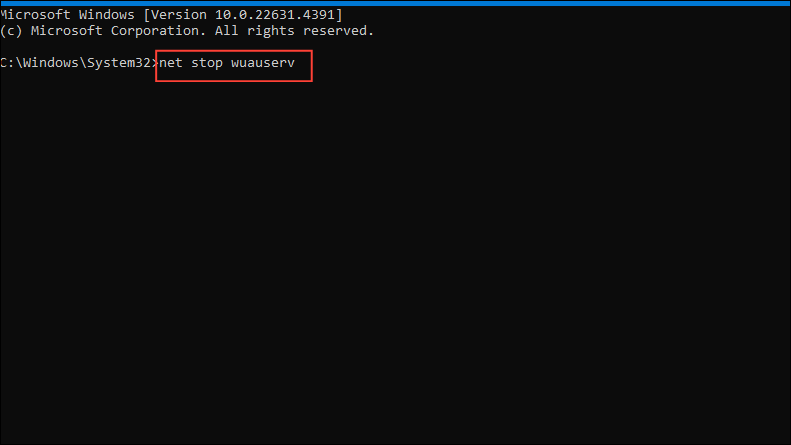
ЗамінитиYourUserNameз фактичним іменем рахунку. Ця команда забезпечує, що ваш пароль більше не закінчиться.
Вирішення проблем, коли старий пароль не приймається
Крок 1:Якщо система не приймає ваш старий пароль, спробуйте залишити поле "Поточне пароль" порожнім, коли буде запропоновано. Деякі користувачі повідомили, що це дозволяє їм продовжувати, якщо раніше не було встановлено пароля, особливо після ремонту системи або скидання.
Крок 2:Якщо ви все ще не можете увійти, спробуйте скористатися іншим обліковим записом адміністратора для скидання пароля. На екрані входу перевірте, чи є інші облікові записи, і спробуйте увійти з ними. У разі успіху відкрийте розділ "Користувачі" в управлінні комп'ютерами та скиньте пароль головного облікового запису.
Крок 3:Якщо інших облікових записів адміністратора не існує, вам може знадобитися включити вбудований обліковий запис адміністратора за допомогою інструментів відновлення або безпечного режиму. Доступ до розширених параметрів запуску, утримуючи Shift та натиснувши "перезапустити" на екрані входу, а потім перейдіть до усунення несправностей> Додаткові параметри> Командний пункт. У командному рядку запустіть:
net user administrator /active:yes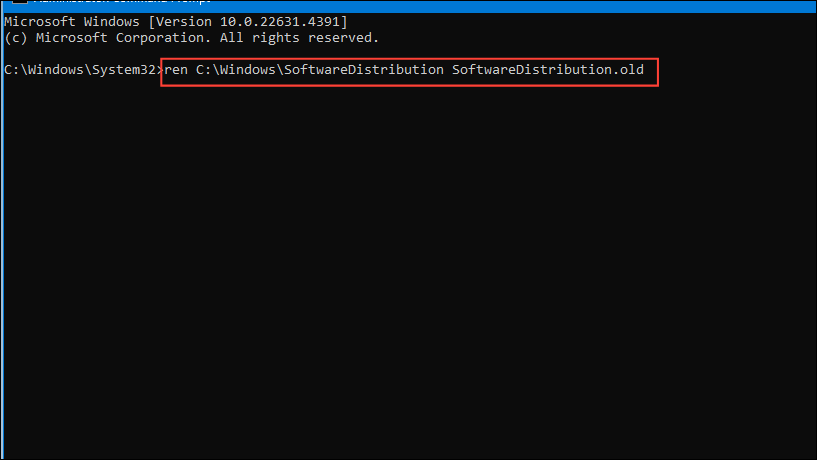
Перезавантажте та увійдіть як "адміністратор", потім скиньте пароль звичайного облікового запису за допомогою управління комп'ютером.
Адресування терміну дії пароля за допомогою облікових записів Microsoft
Крок 1:На екрані входу виберіть "Я забув свій пароль" та дотримуйтесь підказок, щоб скинути пароль облікового запису Microsoft в Інтернеті. Переконайтесь, що ваш пристрій має підключення до Інтернету, оскільки процес скидання вимагає зв'язку з серверами Microsoft.
Крок 2:Після скидання пароля використовуйте нові облікові дані, щоб увійти. Якщо система все ще відкидає ваш новий пароль, переконайтеся, що дата та параметри часу вашого пристрою правильні. Неправильний системний час може запобігти успішній автентифікації за допомогою облікових записів Microsoft.
Крок 3:У рідкісних випадках затримки синхронізації можуть призвести до того, що новий пароль не працює негайно. Зачекайте кілька хвилин, а потім спробуйте ввійти ще раз. Якщо проблеми зберігаються, перевірте наявність плутанини місцевого облікового запису - іноді, після ремонту або перевстановлення, система може за замовчуванням на локальний рахунок замість облікового запису Microsoft.
Відключення терміну дії пароля через командний рядок
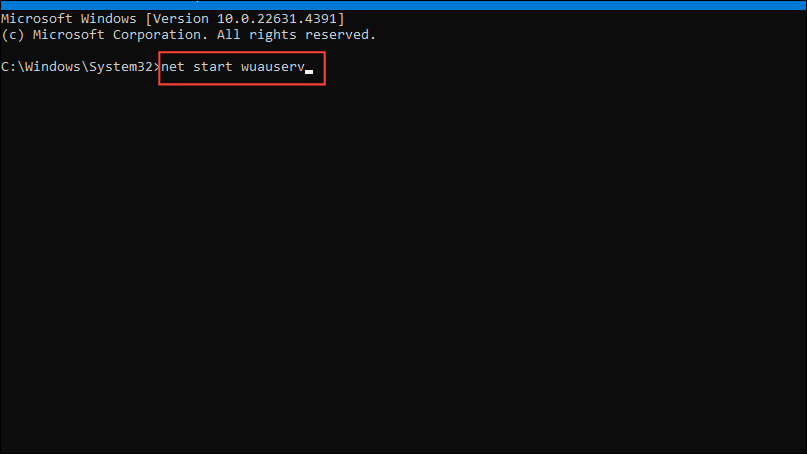
Крок 1:Для того, щоб термін дії пароля вимкнено для всіх облікових записів, відкрийте командний рядок як адміністратор та запустіть:
net accounts /maxpwage:unlimitedЦя команда встановлює максимальний вік пароля на необмежену кількість, запобігаючи майбутнім підказам щодо закінчення всіх локальних облікових записів.
Крок 2:Для окремих облікових записів використовуйтеwmicКоманда, як описано раніше, або коригувати властивості у "Локальних користувачах та групах", якщо вони доступні у вашому виданні Windows 11.
Додаткові поради та міркування
- Якщо ваша установка була створена за допомогою таких інструментів, як RUFUS або Спеціальні сценарії, політики паролів за замовчуванням можуть відрізнятися. Завжди перегляньте налаштування після налаштування, щоб запобігти несподіваному терміну дії.
- Windows 11 Home Edition не вистачає деяких локальних інструментів управління користувачами. Використовуйте методи командного рядка, якщо "локальні користувачі та групи" недоступні.
- Закінчення пароля, як правило, вимкнено за замовчуванням для домашніх користувачів, але його можна ввімкнути за допомогою певних налаштувань системи, інструментів безпеки або після ремонту.
- Якщо ви стикаєтесь з постійними проблемами або не можете відновити доступ, зверніться до офіційної підтримки Microsoft для розширених варіантів відновлення.
Відключення терміну дії пароля та скидання облікових даних відновлює плавний доступ до Windows 11 та запобігає майбутнім блокуванням. Перегляньте налаштування свого облікового запису після внесення змін, щоб підтвердити, що термін дії пароля вимкнено для всіх відповідних користувачів.