Якщо ви хочете вийти з Telegram зі свого смартфона та використовувати його на своєму ПК Windows, весь цей посібник допоможе вам у всьому, від завантаження програмного забезпечення Web Telegram, щоб допомогти вам налаштувати Telegram на Windows та використовувати його з легкістю.
Telegram - одна з найпопулярніших платформ соціальних медіа, яка пропонує можливість обміну повідомленнями та чатами для своїх користувачів. Основна причина величезної популярності платформи-це її міжплатформна та хмарна існування. Платформа дозволяє створити сторінки спільноти чи спільноти та дозволяє іншим приєднатися та навпаки. Крім цього, інструмент - цебезкоштовна платформа обміну повідомленнямиЦе дозволяє вам спілкуватися з друзями та родиною.
Телеграма спочатку була доступна для Android, iOS та інших смартфонів. Визнаючи величезну популярність програми в цих операційних системах, розробники Telegram збільшили наявність платформи на Windows, MacOS та інших операційних системах.
У цьому посібнику ми обговоримо, як можна використовувати платформу на Windows після завантаження програмного забезпечення Telegram. Крім цього, ми також пояснимо інші способи, які допоможуть вам отримати доступ до Telegram на Windows без проблем. Отже, давайте почнемо відразу.
Завантажити робочий стіл Telegram для Windows 11/10
Завантаження програмного забезпечення Telegram нещодавно доступне для користувачів Windows. За допомогою цього ви можете використовуватиПлатформа соціальних медіана своєму ПК з Windows з легкістю. Нижче ви знайдете детальне посібник із поясненням, як використовувати Telegram у Windows після завантаження програми Telegram для Windows:
- По -перше, відвідайтеОфіційний веб -сайт Telegram.
- У меню веб -сайту натисніть на опціюДодатки.
- На сторінці додатків шукайте категорію додатків для настільних комп'ютерів та натисніть на опцію, щоб отриматиТелеграма для Windows/Mac/Linux
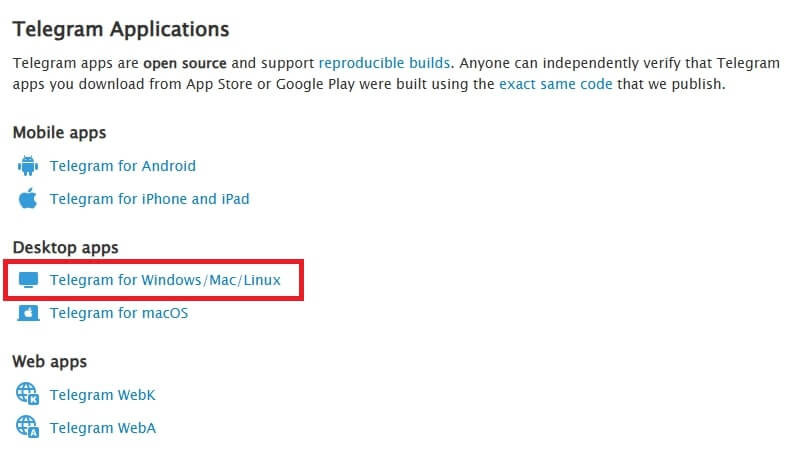
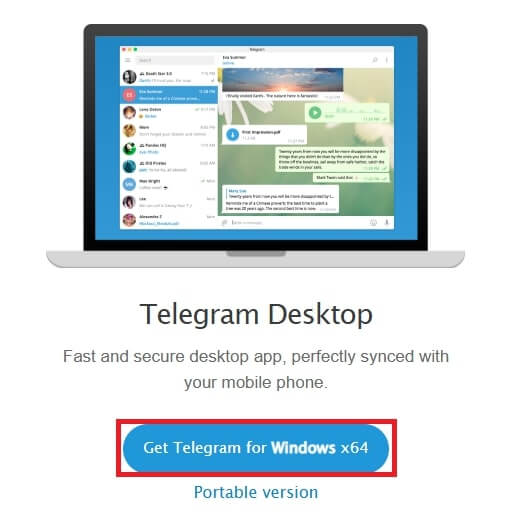
- Веб -сайт перенаправить вас на іншу сторінку. Якщо ОС правильна, використовуйтеОтримайте Telegram для Windows X64.
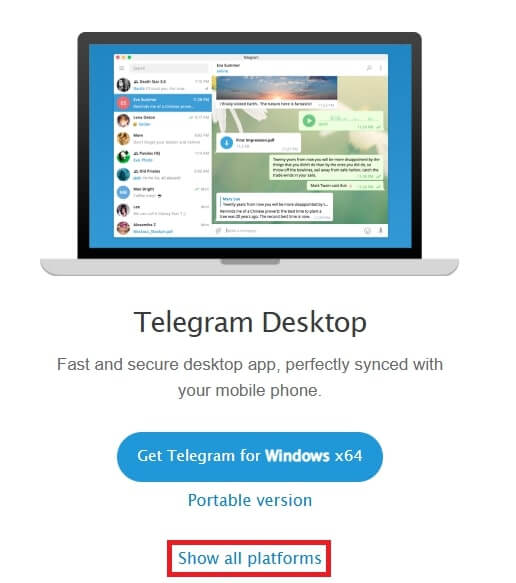
- Якщо ви хочете завантажити інструмент для іншої ОС, натисніть на опціюПоказати всі платформи.
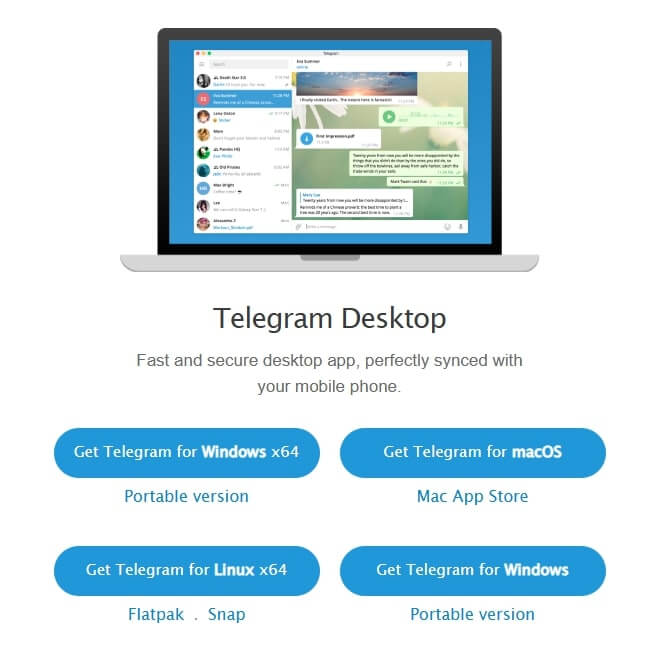
- Використовуйте відповідний варіант дляЗавантажити програмне забезпечення Telegram. (Ви також можете завантажити портативну версію інструменту за необхідності.)
- Як тільки файл завантажується,Запустіть файл інсталяціїна вашій операційній системі.
- Використовуйте етапи установки дляВстановіть інструментна вашому пристрої.
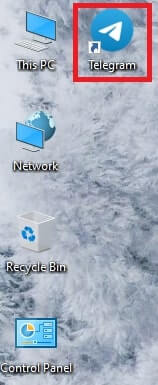
- Запустіть додаток Telegramвід робочого столу до продовження.
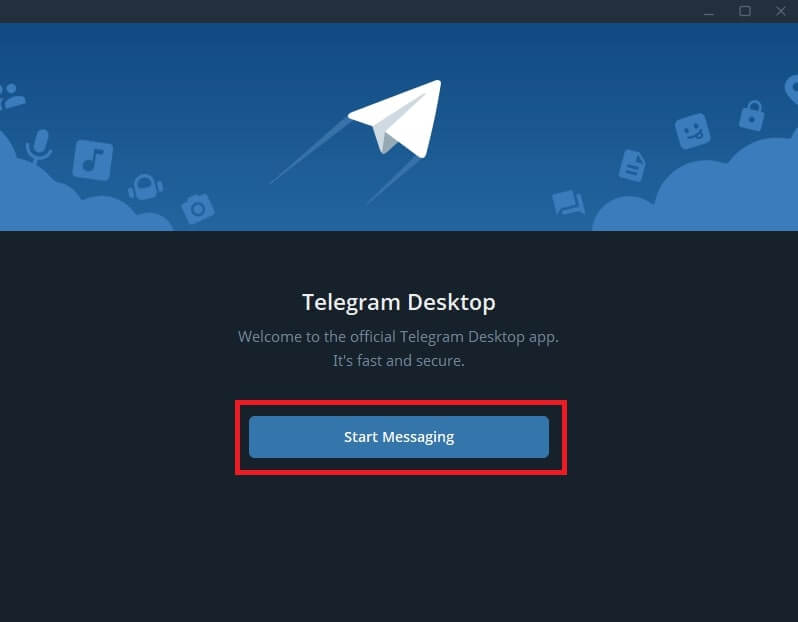
- Коли інструмент запускається, натисніть наПочати обмін повідомленнямикнопка.
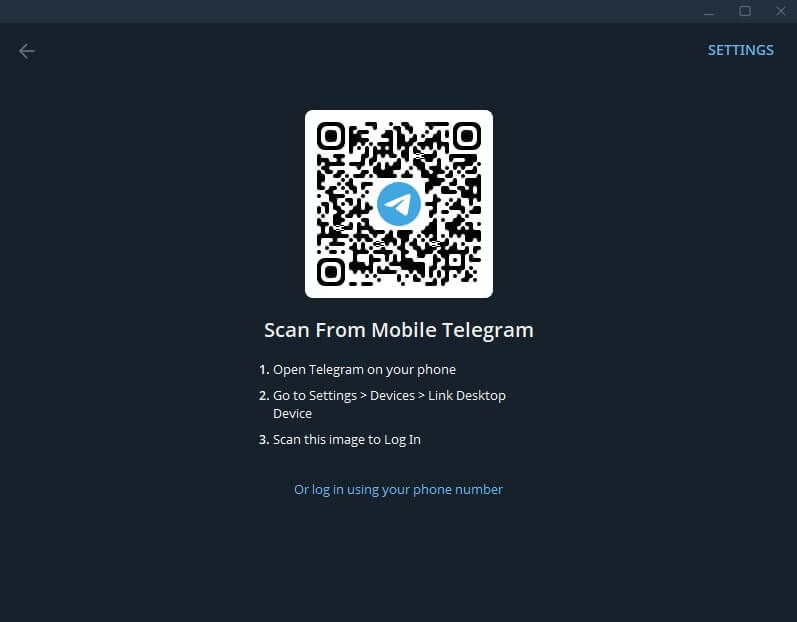
- Використовуйте QR -код для входудо програми або натисніть на опцію, щоб увійти за допомогою номера телефону за потребою.
Після входу в додаток ви можете легко використовувати Telegram у Windows. Якщо ви не хочете продовжувати завантаження Telegram, ви можете отримати доступ до веб -телеграми, щоб використовувати Telegram на Windows за допомогою браузера. Для отримання детальної інформації дотримуйтесь нижче рішення.
Telegram Web для Windows 11/10
Крім можливості продовжувати завантаження програмного забезпечення Telegram, ви також можете скористатися альтернативним рішенням для використання Telegram на Windows. Ви можете отримати доступ до веб -телеграми на будь -якому своємувеб -браузериі використовувати телеграму без зусиль. Параметр Web Telegram схожий на функцію Web WhatsApp. Отже, вам знадобиться ваш смартфон (з обліковим записом в системі в системі та активним телеграмом). Ви можете ознайомитись із детальною процедурою нижче, щоб знати, як використовувати Webs Telegram на Windows:
- По -перше, відвідайтеОфіційний веб -сайт Telegram.
- У меню веб -сайту натисніть на опціюДодатки.

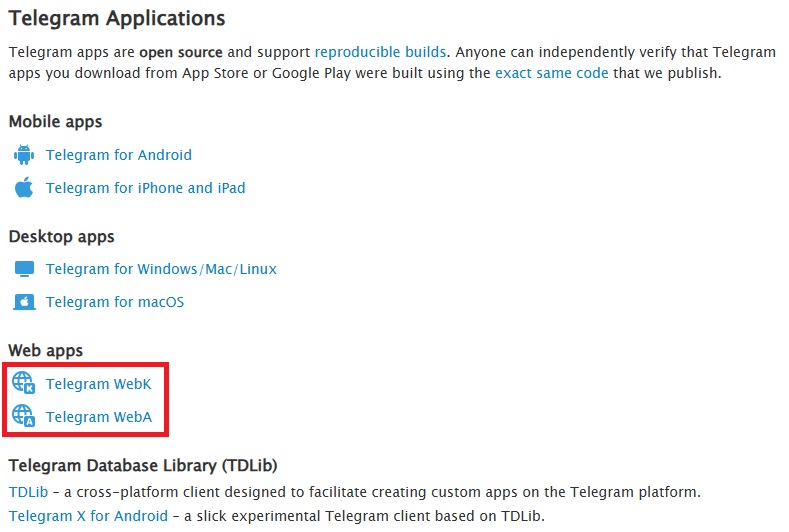
- На сторінці Apps шукайте категорію веб -додатків та натисніть на будь -яку опціюTelegram Webk або Telegram Weba
- Зачекайте завантаження веб -сторінки. Веб -сторінка покаже вам QR -код, який допоможе вам увійти.Відкрийте додаток Telegramна своєму смартфоні.
- Натисніть наТри вертикальні лінії.
- НатискатиНалаштуванняпродовжувати.
- Тепер вам потрібно натиснути наПристроїваріант.
- У верхній частині екрана торкнітьсяСканувати QRваріант.
Зачекайте секунду, і ви побачите, що ваш обліковий запис Telegram тепер доступний в Інтернеті. Якщо ви незадоволені цим методом або хочете скористатися іншим, ви можете спробувати той, запропонований нижче.
Використовуйте Telegram на Windows 11/10 за допомогою емулятора Android
Ось унікальний спосіб, який допоможе вам використовувати Telegram на Windows, не маючи фактичного виконання завантаження телеграму. Для використання платформи соціальних медіа ви можете завантажити та використовуватиAndroid емулятор. Інтернет завантажений декількома емуляторами, які можуть вам допомогти. Після завантаження емулятора ви можете використовувати Telegram APK для встановлення та використання його на Windows за допомогою емулятора.
У попередньому розділі цього посібника ми переглянули кілька найкращих способів використання програми соціальних медіа за допомогою завантаження програмного забезпечення Telegram, веб -телеграму та емулятора Android. Усі вищезазначені рішення дуже прості та безпечні у використанні для всіх. Якщо у вас є якісь питання, пов’язані з посібником, ви можете запитати їх у розділі коментарів нижче. Якщо вам сподобався цей посібник, ви можете слідкувати за нашими сторінками соціальних медіа та підписатися на наш бюлетень.
Детальніше:Топ -5 функцій AI XAI в Telegram [Посібник]