Komunikat o błędzie „Excel nie może otworzyć pliku, ponieważ format lub rozszerzenie pliku jest nieprawidłowe” pojawia się, gdy Microsoft Excel nie rozpoznaje lub uzyskuje dostępu do skoroszytu ze względu na uszkodzenie pliku, niedopasowane rozszerzenia, problemy z uprawnieniami lub konflikty zgodności. Problem ten może uniemożliwić otwarcie ważnych arkuszy kalkulacyjnych, zakłócenie przepływu pracy, aw niektórych przypadkach narażanie krytycznych danych biznesowych. Zwracanie się do głównej przyczyny - czy to uszkodzenie pliku, nieprawidłowe uprawnienia lub proste niedopasowanie rozszerzenia - może przywrócić dostęp i minimalizuj utratę danych.
Napraw plik Excel za pomocą funkcji otwartej i naprawy
Krok 1:Uruchom Microsoft Excel i wybierzPlikZ górnego menu. TrzaskOtwarteAby uzyskać dostęp do okna dialogowego przeglądarki plików. Ten krok przygotowuje wbudowane narzędzia do naprawy Excel w celu bezpośredniego adresowania uszkodzenia pliku.
Krok 2:W oknie dialogowym Open przejdź do lokalizacji problematycznego pliku. Kliknij raz, aby wybrać plik, ale nie kliknij jeszcze dwukrotnie, aby go otworzyć. Zapewnia to dostęp do dodatkowych opcji obsługi plików.
Krok 3:Kliknij strzałkę skierowaną do dół obokOtwarteprzycisk i wybierzOtwórz i naprawZ menu rozwijanego. Excel spróbuje naprawić plik i odzyskać jak najwięcej danych. W przypadku monitu wybierzNaprawaAby naprawić plik. Jeśli naprawa się nie powiedzie, wybierzWyodrębnić danedo ratowania wartości i formuł bez formatowania.

Ta metoda najlepiej działa w przypadku plików, które są tylko częściowo uszkodzone lub poniosły niewielkie szkody z powodu przerwy lub awarii. Jest to najbardziej bezpośredni sposób na odzyskanie dostępu do pliku bez polegania na narzędziach stron trzecich.
Przywróć poprzednie wersje pliku
Krok 1:Znajdź plik Excel w Eksploratorze plików Windows. Kliknij plik prawym przyciskiem myszy i wybierzWłaściwościZ menu kontekstowego. Otwiera to okno dialogowe Właściwości pliku, które zawiera historię wersji, jeśli włączono historię plików lub punkty przywracania.
Krok 2:Przejść doPoprzednie wersjepatka. Jeśli istnieją poprzednie wersje, zobaczysz listę dostępnych punktów przywracania pliku. Wybierz wersję, którą chcesz przywrócić i kliknijPrzywrócić. To powraca plik do stanu roboczego od wcześniejszego momentu, potencjalnie odzyskiwanie danych utraconych w przypadku korupcji lub przypadkowych zmian.
Jeśli nie wymieniono wcześniejszych wersji, ta opcja może nie być dostępna. Włączanie historii plików lub regularnych kopii zapasowych jest zalecane dla przyszłej ochrony.
Dostosuj uprawnienia do pliku, aby umożliwić dostęp
Niewystarczające uprawnienia mogą uniemożliwić Excelowi otworzyć plik, zwłaszcza jeśli został pobrany, przeniesiony z innego urządzenia lub przechowywany w lokalizacji sieci.
Krok 1:Kliknij prawym przyciskiem myszy plik Excel i wybierzWłaściwości. Przełącz się naBezpieczeństwoTab, a następnie kliknijRedagowaćAby zmodyfikować uprawnienia.

Krok 2:TrzaskDodać, NastępnieZaawansowanyi wybierzZnajdź teraz. Z listy wybierzWszyscyi kliknijOK. Z powrotem w oknie uprawnień, wybierzWszyscyi zaznacz wszystkie pola poniżejUmożliwićAby przyznać pełny dostęp. TrzaskStosowaćA potemOK.
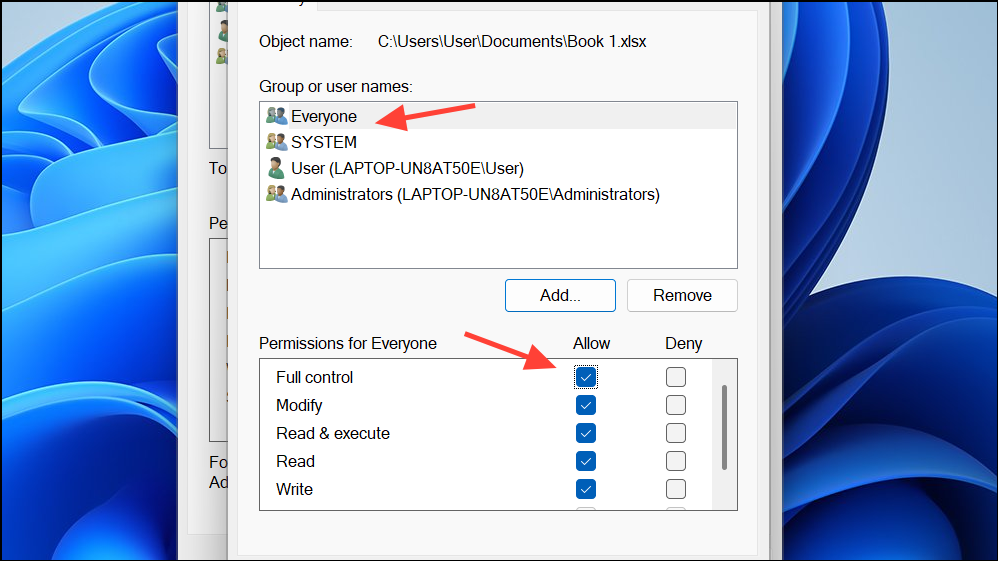
Po dostosowaniu uprawnień spróbuj ponownie otworzyć plik w programie Excel. Ten proces jest szczególnie przydatny w przypadku plików przesyłanych między użytkownikami lub urządzeniami lub gdy pliki są blokowane po pobraniu.
Zmień rozszerzenie pliku, aby pasować do rzeczywistego formatu
Pliki Excel zapisane z niewłaściwym rozszerzeniem (na przykład zmiana nazwy pliku .xls na .xlsx) może wywołać błąd formatu. Zapewnienie rozszerzenia pasującej do wewnętrznej struktury pliku może rozwiązać problemy z kompatybilnością.
Krok 1:Otwórz Excel i wybierzPlik>Eksport>Zmień typ pliku. Wybierz prawidłowy format pliku dla wersji Excel (zazwyczaj .xlsx dla programu Excel 2007 i nowsze, .xls dla starszych wersji).
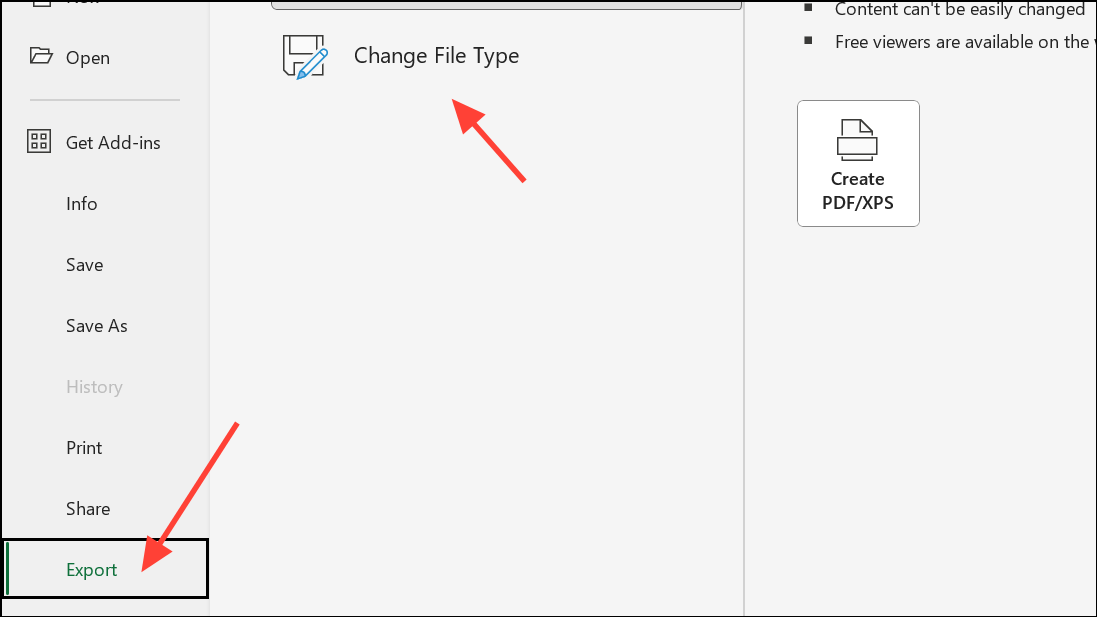
Krok 2:UżywaćOszczędzaj jakoAby zapisać plik w wybranym formacie. Ten proces przepisuje plik za pomocą wybranego rozszerzenia i formatu, który może poprawić niedopasowania i umożliwić Excel normalne otwarcie pliku.
Nie próbuj ręcznie zmieniać nazwy rozszerzeń plików w Eksploratorze plików, ponieważ nie konwertuje to wewnętrznej struktury pliku i może pogorszyć problem.
Odzyskaj niezbawione lub automatyczne skoroszyty
Gdy skoroszyty zostaną utracone z powodu awarii lub przypadkowego zamknięcia bez oszczędzania, wbudowane narzędzia do odzyskiwania Excel mogą pomóc odzyskać niezbawioną treść.
Krok 1:Otwórz Excel i wybierzPlik>Informacje>Zarządzaj skoroszytem>Odzyskaj niezbawione skoroszyty. Pojawi się lista plików automatycznie przesyłanych.

Krok 2:Wybierz odpowiedni plik z listy i otwórz go. Zapisz plik o nowej nazwie i sprawdź, czy rozszerzenie jest ustawione na .xlsx lub inny obsługiwany format.
Ta metoda jest dostępna tylko wtedy, gdy włączone są funkcje AutoSave lub Autorecover Excel. Regularne zapisywanie pracy i włączenie tych funkcji może zminimalizować utratę danych w przyszłości.
Jeśli wbudowane funkcje programu Excel nie naprawią lub odzyskują pliku, specjalistyczne narzędzia naprawcze, takie jak naprawa Stellar dla Excel lub Easeus Fixo Repair Document Document, mogą spróbować przywrócić poważnie uszkodzone skoroszyty. Te narzędzia analizują strukturę plików, wyodrębnia dane do odzyskania i odbudowują arkusze kalkulacyjne w nowym, działającym pliku.
Aby użyć narzędzia naprawy, pobierz i zainstaluj oprogramowanie z renomowanego źródła. Uruchom aplikację, dodaj problematyczny plik Excel i zainicjuj proces naprawy. Większość narzędzi oferuje podgląd danych do odzyskania przed zapisaniem naprawionego pliku. Zawsze wykonaj kopię zapasową oryginalnego pliku przed użyciem narzędzi zewnętrznych.
Więcej czytania:
Dodatkowe wskazówki, które zapobiegają przyszłym błędom
- Zawsze używajOszczędzaj jakoAby zmienić formaty plików zamiast zmienić nazwy rozszerzeń w eksploratorze plików.
- Regularnie tworz tworzenie kopii zapasowych ważnych plików Excel w celu przechowywania w chmurze lub dyskach zewnętrznych.
- Informuj Microsoft Office na aktualizację, aby zapewnić zgodność z nowymi formatami plików.
- Uruchom skany antywirusowe, aby zapobiec uszkodzeniu plików wywołanych złośliwym oprogramowaniem.
- Włącz funkcje AutoSave i Autorecover w programie Excel w celu ciągłej ochrony.
Rozwiązywanie formatu plików Excel lub błędu rozszerzenia przywraca dostęp do arkuszy kalkulacyjnych i pomaga uniknąć przyszłych zakłóceń. Konsekwentne kopie zapasowe i ostrożne obsługa rozszerzeń i uprawnień plików zapewnią bezpieczniejsze dane.